Инструкции по работе с платформой
Пошаговые инструкции по всем возможностям платформы: от регистрации и подачи заявки до управления федерацией. Разделы помечены ролью, для которой написаны, — используйте фильтр, чтобы оставить только нужное, и поиск, чтобы найти кнопку по названию.
Роль:
Начало работы: вход, меню и кабинет
СпортсменКапитан командыСудьяОрганизаторАдминистратор федерацииЧто где находится на сайте федерации и что появляется после входа.
- 1
Нажмите «Войти» в правом верхнем углу. Аккаунта ещё нет — на странице входа есть ссылка «Регистрация» (см. раздел «Регистрация на сайте»).
- 2
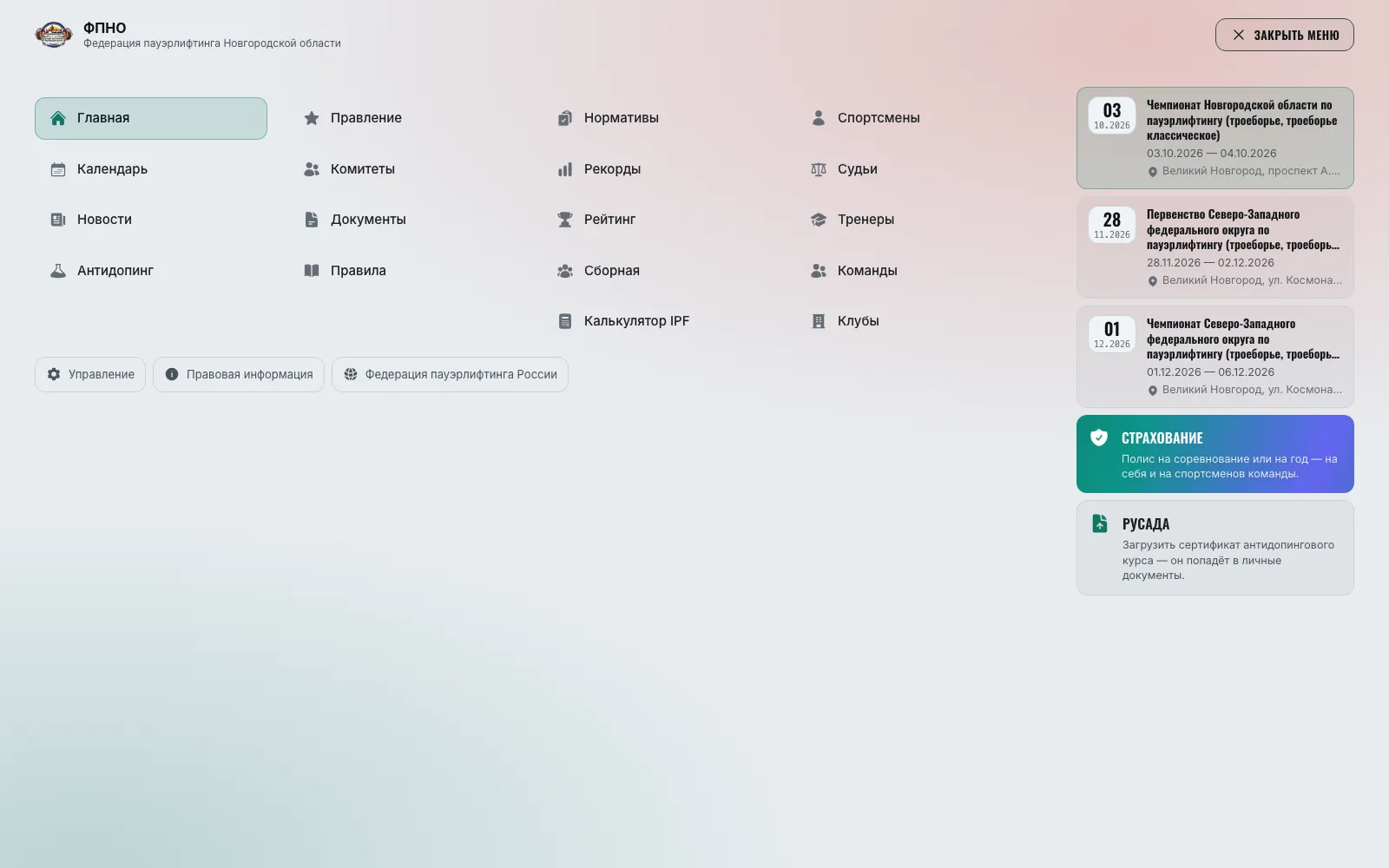
Кнопка «Меню» открывает полноэкранное меню: колонки «Соревнования», «Федерация», «Результаты» и «Баланс», блок «Сервисы» (Страхование, РУСАДА), «Аккаунт» и «Ближайшие соревнования». На широком экране те же разделы стоят в левом меню, его можно свернуть.
- 3
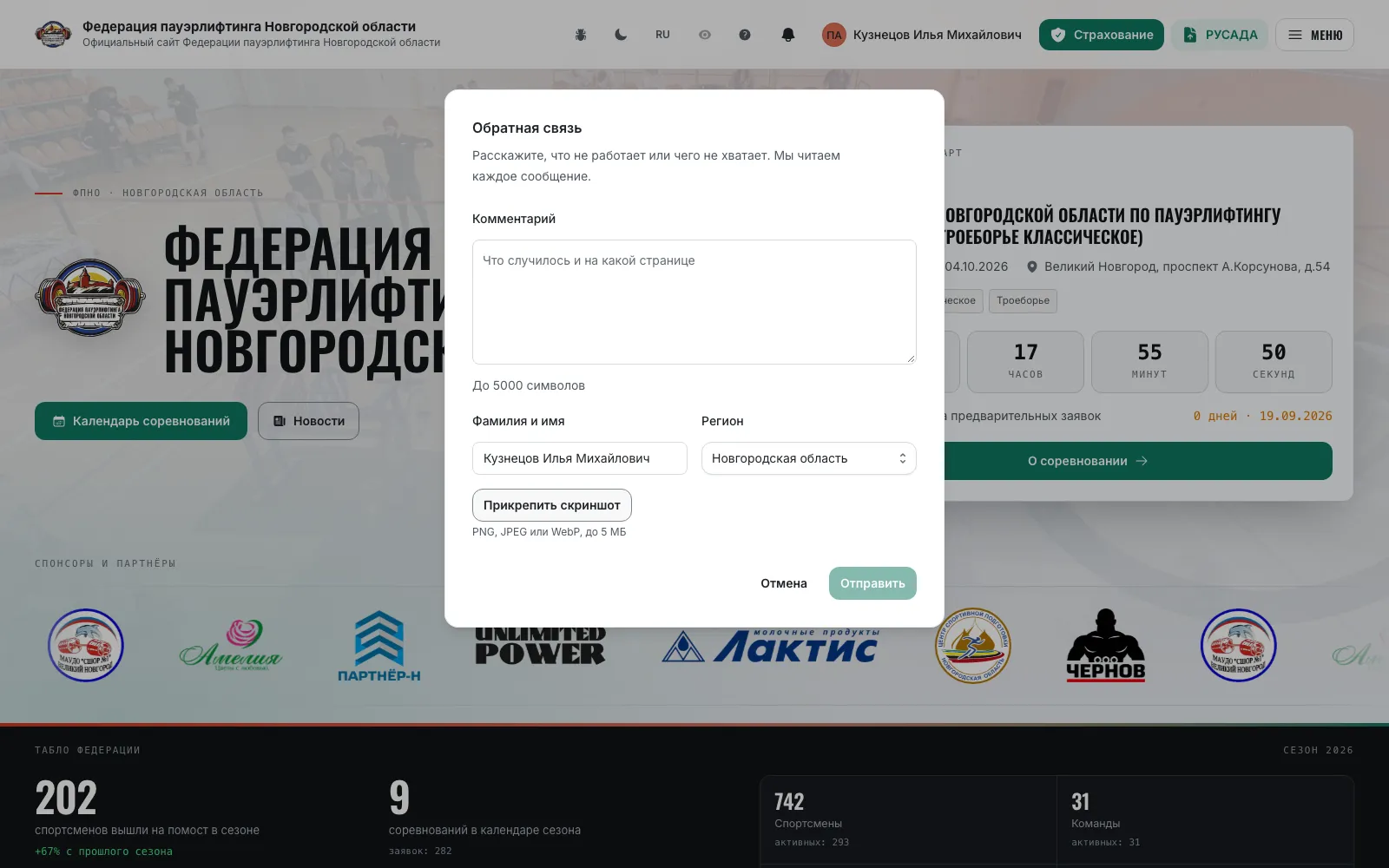
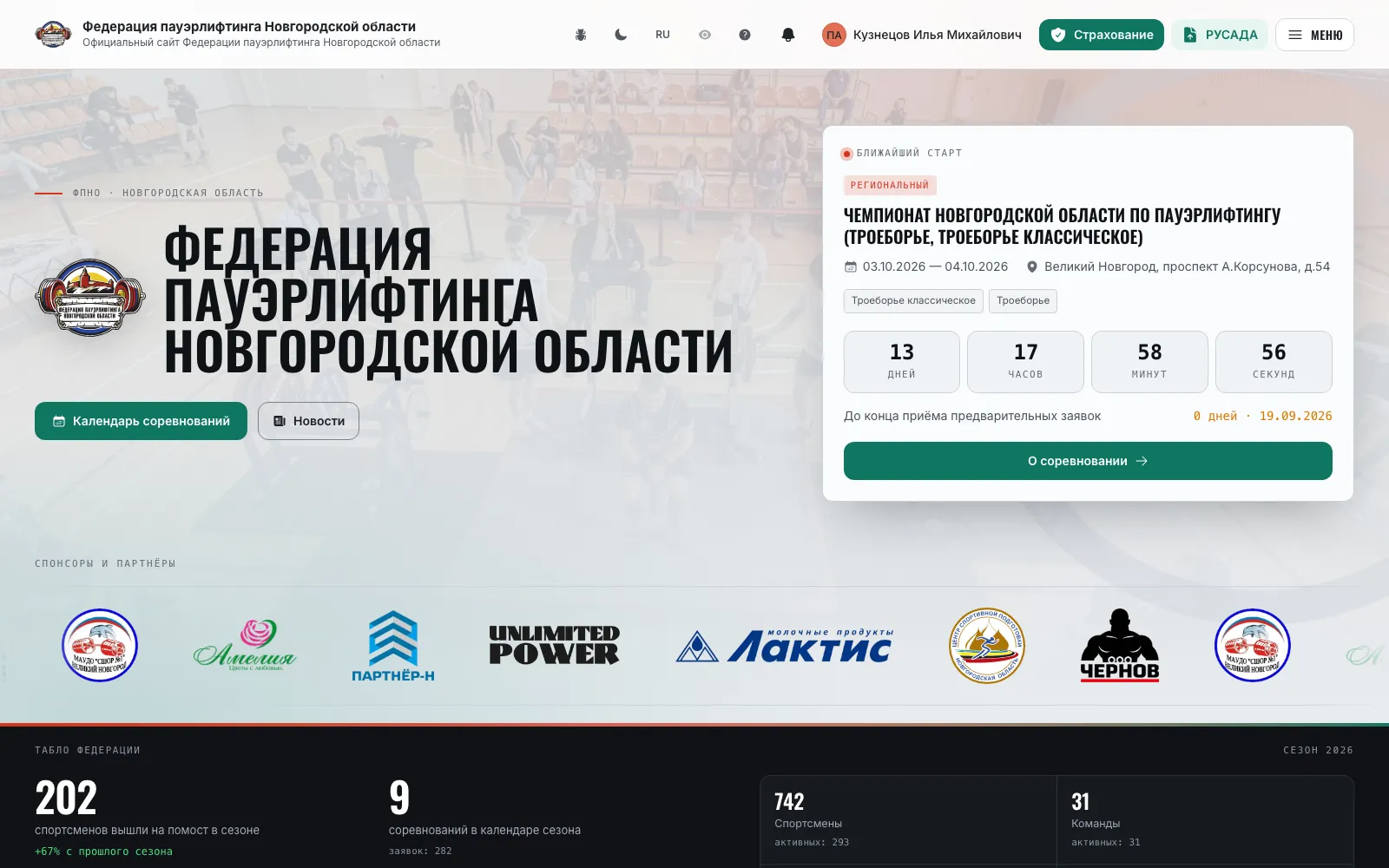
В шапке рядом с меню — «Инструкции» (эта страница), кнопка обратной связи с иконкой жука, переключатель светлой и тёмной темы и выбор языка.
- 4
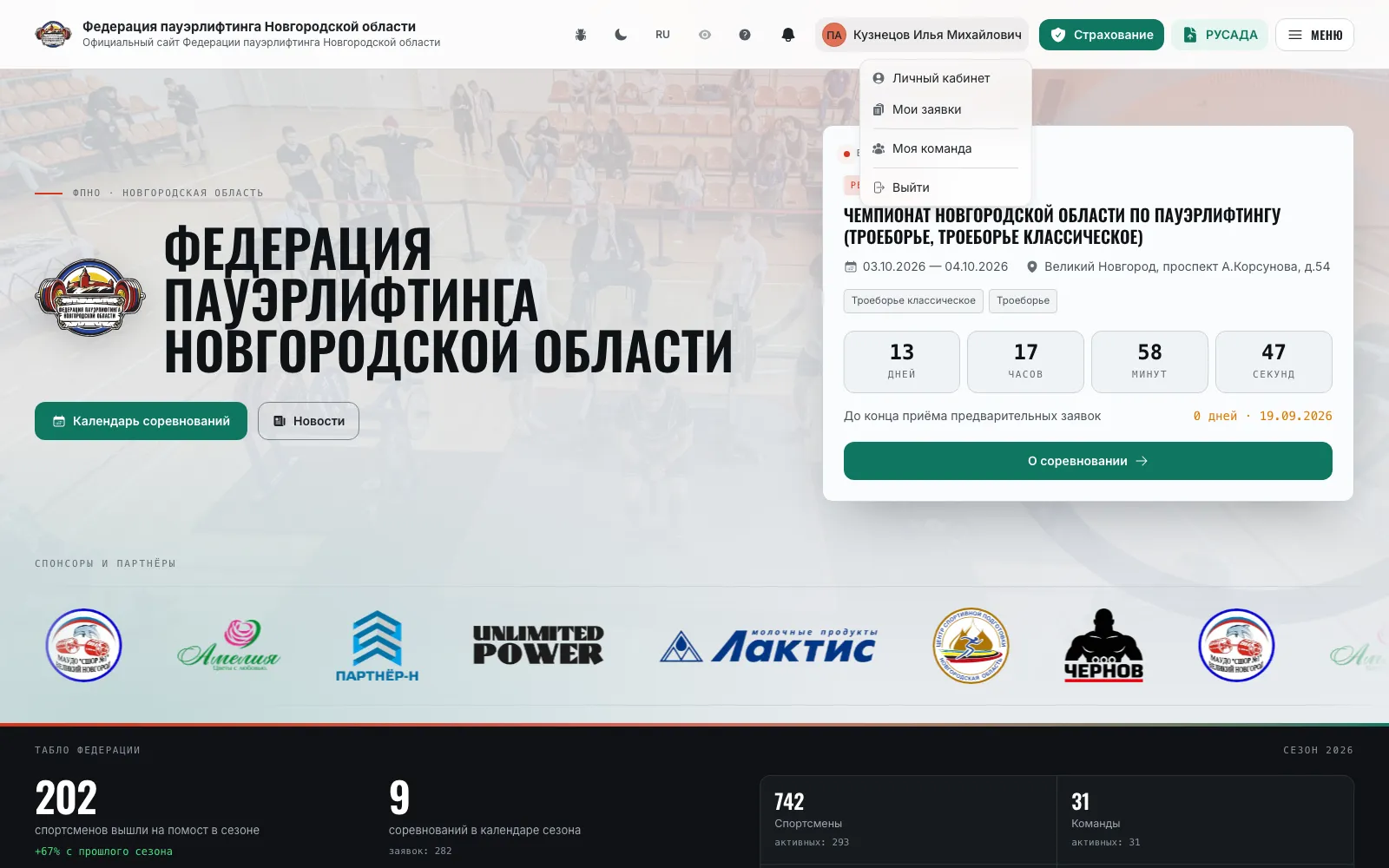
После входа в шапке появляются колокольчик уведомлений и ваше имя. В меню под именем — «Личный кабинет», «Мои заявки», «Моя команда» (если вы в команде) и «Выйти».
- 5
Главная страница — витрина федерации: ближайший старт с отсчётом, «Помост в прямом эфире» с табло идущего соревнования, ближайшие соревнования, лидеры сезона, последние рекорды, новости и «Где тренироваться».
- 6
Если у вас есть права управления, в меню внизу появляются пункты «Управление федерацией» и «Приказы о присвоении», а реестр людей и команд открывается пунктом «Баланс».
Важно: Кнопки создания и редактирования видны только пользователям с соответствующими правами. Если нужной кнопки нет — обратитесь к секретарю или администратору вашей федерации.
Регистрация на сайте
СпортсменКапитан командыСудьяЗаявка на аккаунт спортсмена, судьи или тренера: четыре шага и проверка секретарём федерации.
- 1
Откройте «Регистрация» на странице входа или в меню «Аккаунт». Мастер состоит из четырёх шагов: «Аккаунт», «Личные данные», «Роли», «Подтверждение».
- 2
«Аккаунт»: электронная почта и пароль (не короче 8 символов) — с ними вы будете входить.
- 3
«Личные данные»: ФИО, телефон, дата рождения, пол, регион регистрации и город проживания. Регистрация доступна с 18 лет: несовершеннолетнего спортсмена регистрирует федерация.
- 4
«Роли»: отметьте, кем вы являетесь — спортсмен, судья, тренер. Сайт сам ищет ваши карточки по ФИО и дате рождения; проверьте, что подобрана именно ваша, либо отметьте «Меня нет в списке». При регистрации на сайте национальной федерации можно указать «Должность в региональной федерации» — по ней секретарь выдаёт права на работу с заявками и приказами региона.
- 5
«Подтверждение»: проверьте заявку, примите пользовательское соглашение и два согласия на обработку персональных данных, при необходимости оставьте комментарий секретарю, нажмите «Отправить заявку».
- 6
Подтвердите почту по ссылке из письма. Аккаунт создаётся сразу, но войти можно только после того, как секретарь региональной или национальной федерации проверит заявку и привяжет карточки.
Важно: Если карточка помечена «уже с аккаунтом», второй раз регистрироваться не нужно — войдите или восстановите пароль. Очередь заявок секретарь разбирает во вкладке «Регистрации» управления федерацией.
Личный кабинет
СпортсменСудьяВаши данные, документы допуска, история выступлений и смена пароля — в меню под именем.
- 1
Откройте «Личный кабинет» в меню под своим именем. Вкладки: «Профиль», «Мои заявки», «Документы», «Временная прописка», «История соревнований», «Безопасность».
- 2
«Профиль»: фото, дата рождения, разряд, регион и город из карточки спортсмена. Изменить ФИО, разряд или регион может только секретарь федерации — напишите ему, если в карточке ошибка. Ссылка «Открыть карточку» ведёт на публичную страницу.
- 3
Блок «Документы к соревнованиям» — «Согласие на обработку ПДн», «Согласие на распространение ПДн», «РУСАДА», «Страховка» — показывает, что загружено и до какого числа действует. Раскройте блок и щёлкните по строке, чтобы перейти к загрузке; скан бумажного бланка закрывает те согласия, что в нём есть, — при загрузке отметьте, какие.
- 4
«Динамика результатов»: график по итоговым протоколам — точка на каждый старт, подписаны последний и лучший результаты; переключаются дисциплина и показатель (сумма, движения, очки IPF GL, собственный вес).
- 5
«Документы»: личные документы — согласие на персональные данные, сертификат РУСАДА, полисы, скан паспорта. Загрузите их заранее: секретарь проверяет их при приёме заявки.
- 6
«История соревнований»: все ваши выступления по протоколам, с выгрузкой в таблицу Excel.
- 7
«Безопасность»: смена пароля — после смены другие устройства выйдут из аккаунта.
Важно: Если к учётной записи не привязана карточка спортсмена, документы и история не показываются. Карточку привязывает секретарь федерации при одобрении заявки на регистрацию.

Мои заявки
СпортсменКапитан командыСудьяВсе заявки спортсмена и судьи в одной таблице личного кабинета.
- 1
Откройте «Мои заявки» в меню под именем или вкладку «Мои заявки» в личном кабинете.
- 2
В таблице — «Дата», «Соревнование», «Роль» (спортсмен или судья), «Статус» и «Действия». Виды заявок: личная, заявка команды, заявка от региона, заявка на судейство — в том числе судейство в составе командной или региональной заявки.
- 3
Статусы: «Черновик», «На рассмотрении», «Одобрена», «Отклонена», «Требует доработки», «Вы не допущены», «Снят с участия». У отклонения показывается причина.
- 4
«Открыть заявку» ведёт в мастер заявки — пока соревнование не закончилось. У судейской заявки — «К заявкам соревнования».
- 5
«Действия с заявкой»: «Бегунки» (карточки подходов), «Личная карточка», «Заявка» на печать и «Заявка (.docx)».
- 6
«Удалить заявку» доступно, пока идёт приём предварительных заявок. Позже снять спортсмена может только секретарь соревнования. Прошедшие соревнования скрыты — раскрываются кнопкой «Прошедшие».
Важно: Заявки появляются здесь, если к учётной записи привязана карточка спортсмена или судьи либо вы капитан команды — тогда в списке и заявки команды.

Уведомления
СпортсменКапитан командыСудьяОрганизаторАдминистратор федерацииКолокольчик в шапке: решения по заявкам, присвоенные разряды, новые приказы.
- 1
Колокольчик в шапке показывает число непрочитанных; список открывается щелчком, «Все уведомления» ведёт на отдельную страницу.
- 2
Что приходит: «Заявка на «…» одобрена / отклонена / возвращена на доработку» с комментарием секретаря, «Рассмотрены спортсмены» со счётчиком принятых и отклонённых, «Вам присвоен спортивный разряд» или «судейская категория» со сроком действия.
- 3
Секретарю федерации приходят уведомления о загруженных приказах о присвоении: номер, дата и федерация.

Роли и права доступа
ОрганизаторАдминистратор федерацииРолей нет — есть права: на федерацию целиком, на судейские позиции и на конкретное соревнование.
- 1
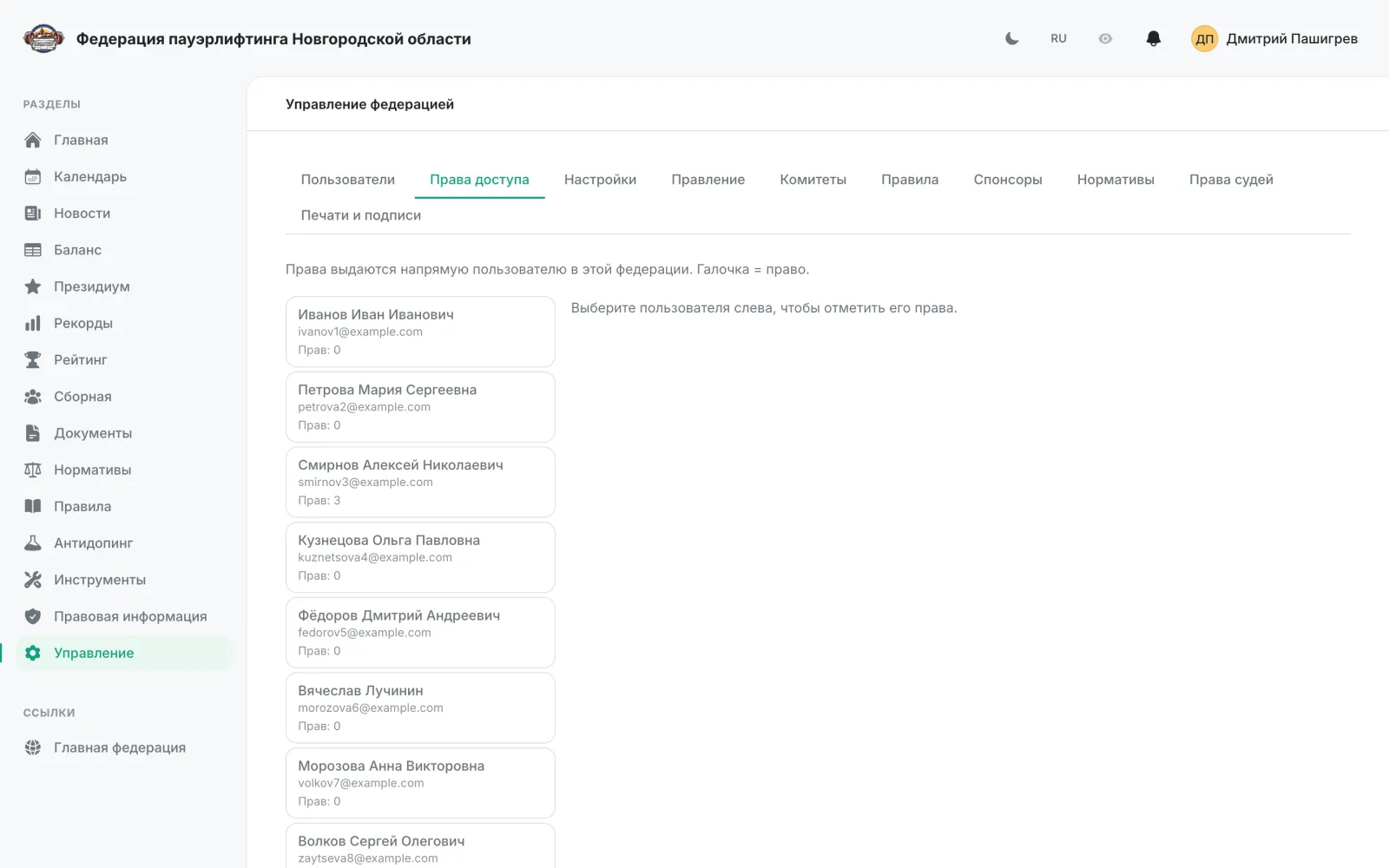
Права федерации выдаются в «Управление федерацией» → вкладка «Права доступа»: матрица «пользователь × право», права сгруппированы по каталогам — «Соревнования», «Спортсмены», «Судьи и тренеры», «Команды, клубы и сборная», «Результаты и рекорды», «Документы и приказы», «Правила и регламенты», «Новости и организации».
- 2
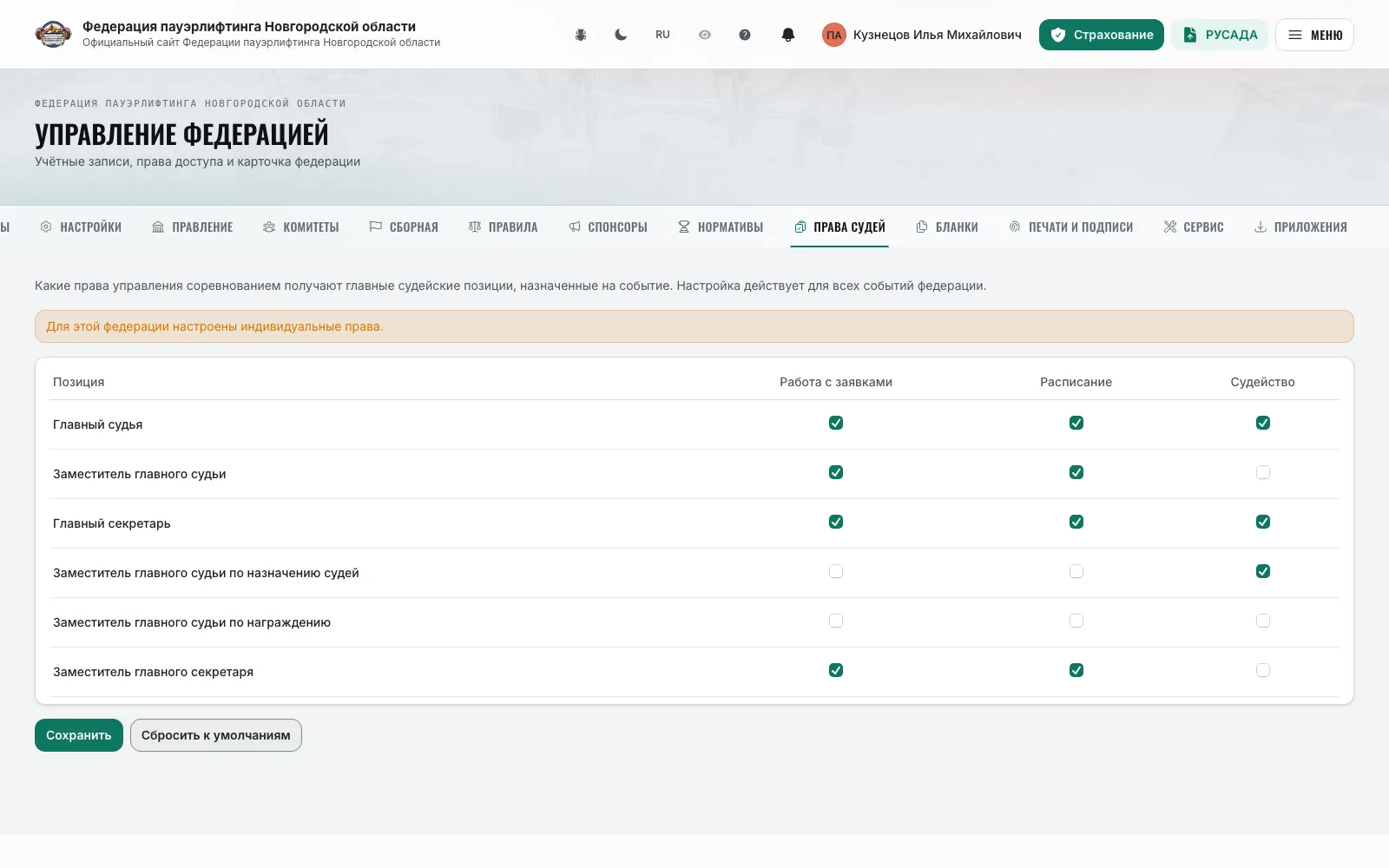
Права на конкретное соревнование получает главная судейская коллегия: судья, указанный в ГСК события, автоматически получает права, заданные для его позиции во вкладке «Права судей» — «Работа с заявками», «Расписание», «Судейство».
- 3
Права разведены по вкладкам рабочего места секретаря: главный судья без права на заявки увидит только «Расписание» и «Судейство».
- 4
Капитану команды права не нужны: командную заявку и состав команды он ведёт по своей карточке капитана.
- 5
Ответственному за заявки региона на соревнования выше регионального уровня право выдаёт региональная федерация — см. раздел «Заявка от региона».
Важно: Сайт региональной федерации управляет только своими событиями; соревнования других регионов открываются для просмотра. Выше регионального уровня события правят секретарь страны, секретарь проводящего региона и ГСК.
Создание соревнования
ОрганизаторМастер из четырёх шагов; набор шагов зависит от типа события и от того, что ведётся на платформе.
- 1
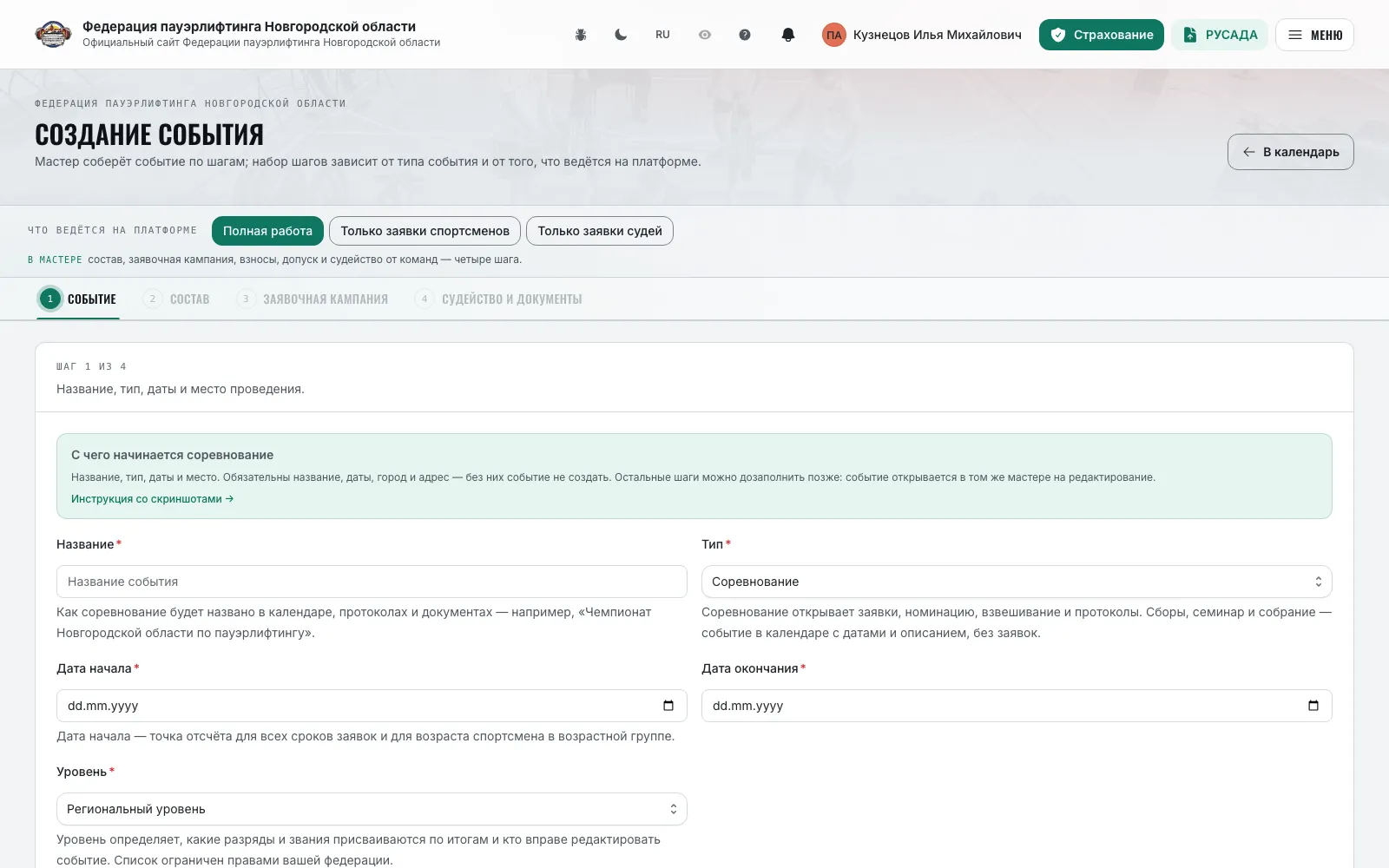
Откройте «Календарь» и нажмите «Создать событие». Над лентой шагов стоит переключатель «Что ведётся на платформе»: «Полная работа», «Только заявки спортсменов», «Только заявки судей» — он перестраивает шаги, а строка под ним объясняет, что каждый режим выключает.
- 2
Для соревнования в режиме «Полная работа» шаги такие: «Событие» → «Состав» → «Заявочная кампания» → «Судейство и документы». В режиме «Только заявки судей» — «Событие» → «Состав» → «Заявки судей» → «ГСК и документы». Для сборов, семинара и собрания — «Событие» → «Детали» → «ГСК и документы».
- 3
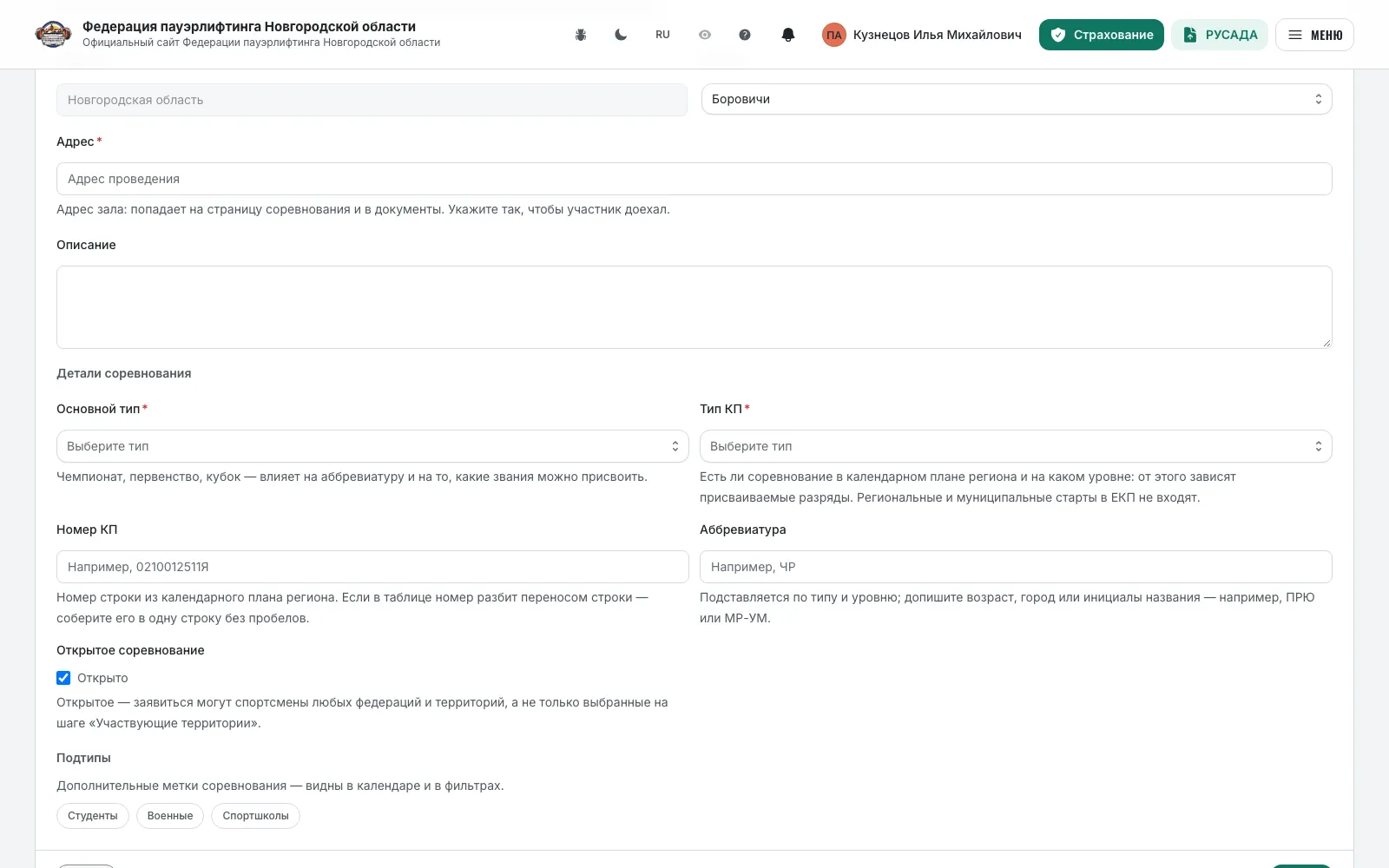
«Событие»: название, тип, даты начала и окончания, уровень, регион, город, адрес, описание и обложка. Блок «Классификация»: основной тип (чемпионат, первенство, кубок), тип (часть плана) и номер ЕКП или КП, аббревиатура, подтипы.
- 4
«Состав»: дисциплины, возрастные группы и весовые категории (см. раздел «Возрастные группы и весовые категории»), «Перезачёт результатов между дисциплинами» и «Участвующие территории» — регионы или муниципальные округа, спортсмены которых допускаются; пустой список — ограничений нет.
- 5
«Заявочная кампания»: сроки заявок, поздние заявки, взносы и приём оплаты, допуск по разряду, медсправка и мандатная комиссия — подробно в разделе «Заявочная кампания: сроки, взносы, допуск».
- 6
«Судейство и документы»: блок «Судейство» — требовать ли судей от команд, «Спортсменов на одно судейство», минимальная категория судьи и штраф за недостающее судейство; «Главная судейская коллегия» — судьи из реестра с ролью, телефоном и почтой; «Документы» — положение, расписание, афиша и прочие файлы: найдите документ в разделе «Документы» федерации или загрузите новый кнопкой «Загрузить новый» — он сохранится в «Документах» и сразу встанет в поле; «Бланки соревнования» и «Изображение медали».
- 7
Каждый шаг начинается с памятки: что это за настройки и как их читают участники. Между шагами переходят кнопками «Назад» и «Далее» или щелчком по шагу; шаг с незаполненными полями подсвечивается.
- 8
Нажмите «Создать событие» — соревнование появляется в календаре сразу, и с этого же момента принимает заявки — отдельной даты начала приёма нет.
Важно: В режиме «Только заявки спортсменов» судей набирают вне платформы: квоты, штрафа и категории судьи в мастере нет. В режиме «Только заявки судей» нет взносов и допуска, но состав нужен — из него собирается пул расписания.
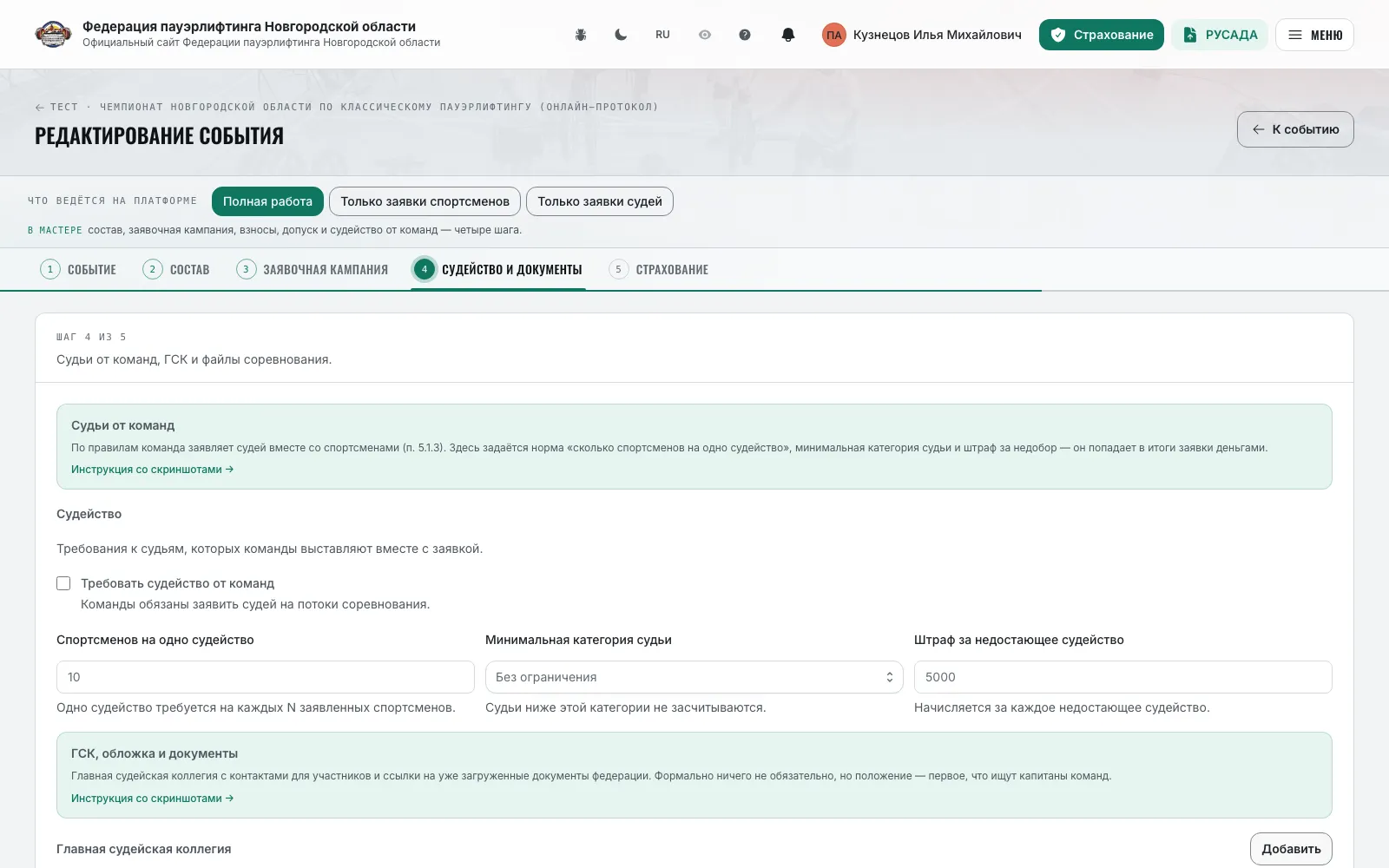
Заявочная кампания: сроки, взносы, допуск
ОрганизаторШаг «Заявочная кампания» мастера события: от сроков заявок до мандатной комиссии.
- 1
Сроки: «Окончание приёма предварительных заявок» и «Окончание приёма корректировок и дозаявок». Заявки принимаются сразу после публикации соревнования. Значения по умолчанию берутся из настроек федерации (за сколько дней до старта), их можно переопределить.
- 2
«Поздние заявки»: включите «Принимать заявки после окончания приёма предварительных» — тогда между концом предварительных заявок и концом редактирования можно завести новую заявку и добавить спортсменов в поданную, но по повышенному взносу.
- 3
«Взносы»: взнос по умолчанию и «Правила взносов». Правило заводится в диалоге: «Кому» — для всех, возраст N лет и младше или старше, возрастная группа, дисциплина — и «Сумма (0 — бесплатно)». Правила читаются сверху вниз, срабатывает первое подходящее; порядок меняется стрелками.
- 4
«Реквизиты для оплаты» — по каким реквизитам переводят взнос при онлайн-оплате: «Реквизиты федерации-организатора» (берутся из «Управление федерацией» → «Платёжные реквизиты») или «Свои реквизиты для этого соревнования» — банковский перевод и/или перевод по номеру телефона. Кнопка «Заполнить реквизитами федерации» переносит федеральные реквизиты, чтобы поправить в них одну-две строки. Плательщик увидит выбранные реквизиты на шаге «Оплата» заявки.
- 5
«Приём оплаты взносов» — «Где платят взнос»: «На взвешивании», «Онлайн в заявке», «Предоплата онлайн, остаток на взвешивании», «Предоплата онлайн, остаток на мандатной комиссии» или «Предоплата онлайн, остаток онлайн». Для онлайн-режимов задайте «Сумма предоплаты», «Срок предоплаты», «Множитель повышенного взноса» и «Оплата онлайн принимается до». Онлайн-режимы не включаются, пока в выбранных реквизитах нет расчётного счёта или номера телефона для перевода — мастер предупредит об этом.
- 6
«Правила допуска» по разряду устроены как правила взносов: те же условия «кому» и коридор «Разряд не ниже» / «Разряд не выше». Без правил допуск по разряду не ограничен.
- 7
«Требовать медсправку» добавляет в заявку шаг «Медсправка», а в номинации и на взвешивании — отметку «М».
- 8
«Мандатная комиссия»: «Очная» — подписанную заявку приносят на комиссию; «Очно-заочная» — заявку печатают на сайте, подписывают, прикладывают скан в «Сроки очно-заочной мандатной комиссии» — между «Начало заочной» и «Окончание заочной», а оригинал приносят в «День очной». У очно-заочной комиссии обязательны все три даты. У секретаря появляется вкладка «Мандатная комиссия».
- 9
«Таймлайн заявочной кампании» под полями собирает все сроки в одну цепочку до старта и предупреждает, если сроки перепутаны или стоят позже начала соревнования.
Важно: Кто не внёс предоплату к сроку — скрывается из публичной номинации и получает повышенный взнос. Вернуть его в номинацию может подтверждённый секретарём чек с повышенной предоплатой до конца онлайн-оплаты.
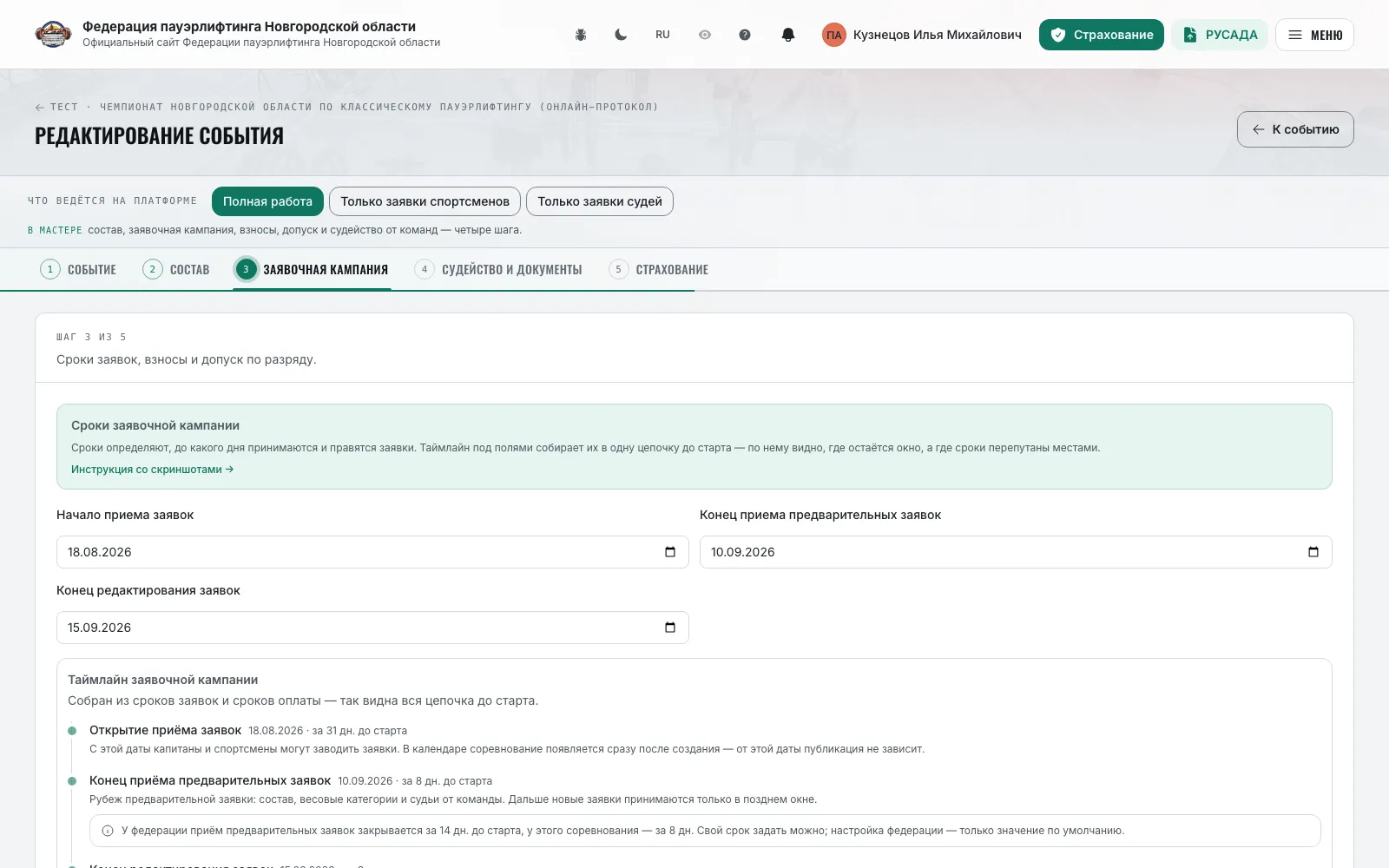
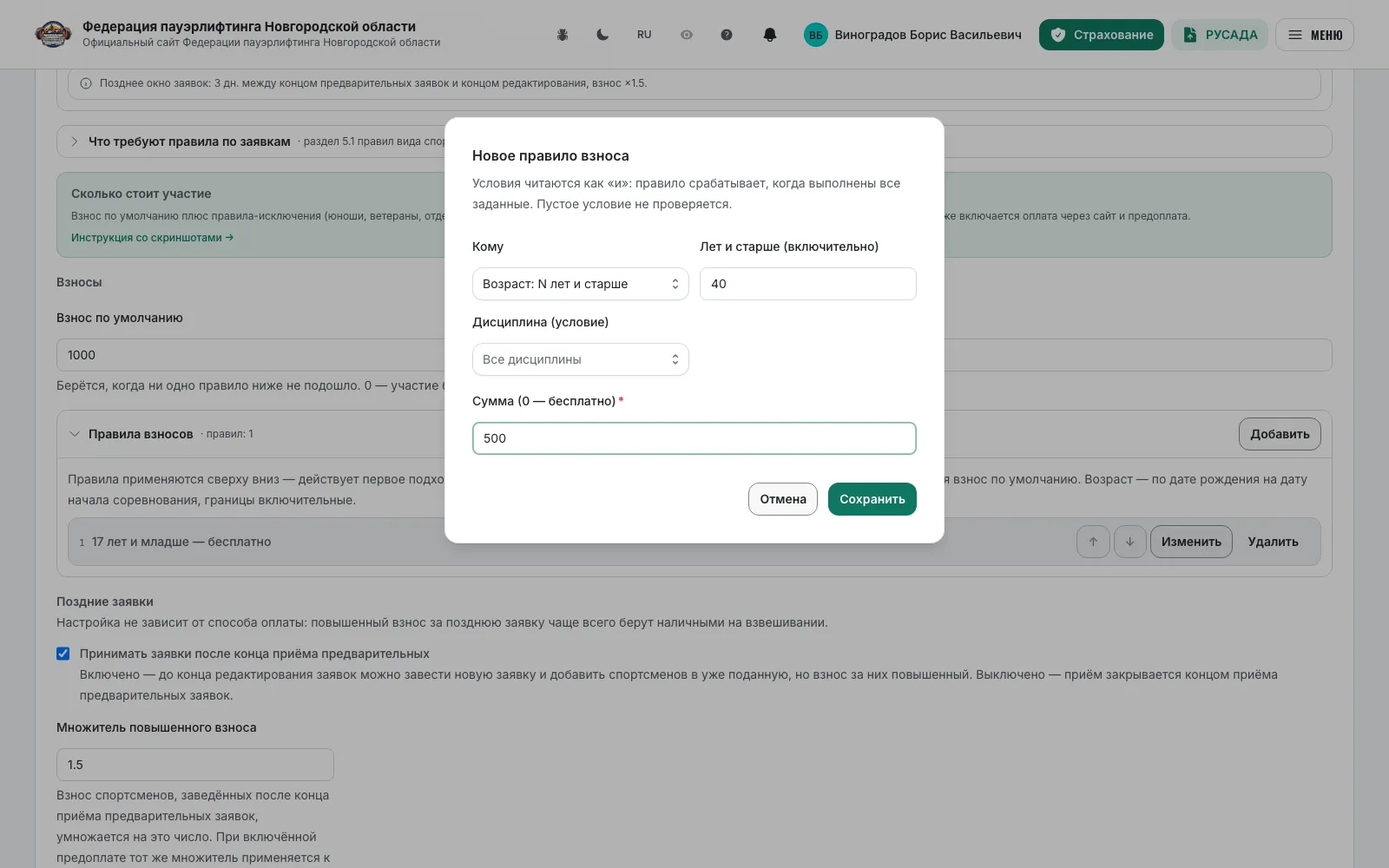
Редактирование соревнования
ОрганизаторТот же мастер, что при создании: шаги те же, открыты все сразу, плюс шаг «Страхование».
- 1
Откройте страницу соревнования и нажмите «Редактировать» в шапке.
- 2
Шаги повторяют мастер создания и открыты все сразу — переходите к нужному щелчком по ленте шагов. Переключатель «Что ведётся на платформе» стоит над лентой и здесь.
- 3
Настройки, которые текущий режим выключает, остаются в форме, но на сервер не отправляются.
- 4
Только в редактировании есть последний, пятый шаг «Страхование»: включите «Страхование на соревновании», чтобы в заявке появился шаг оформления полисов. Если федерация не страхует участников, включить его нельзя; в режиме «Только заявки судей» шага нет.
- 5
«Сохранить» доступно на любом шаге и сохраняет данные всех шагов сразу; «К событию» возвращает без сохранения.
Важно: Состав, сроки и взносы задавайте до открытия приёма заявок: на них ссылаются заявки, расписание и протоколы. Удалить соревнование можно со страницы события — с вводом слова «УДАЛИТЬ», вместе с заявками и расписанием.
Возрастные группы и весовые категории
ОрганизаторШаг «Состав» мастера события: что разыгрывается на соревновании — из правил или свои.
- 1
Откройте соревнование, нажмите «Редактировать» и перейдите на шаг «Состав». Блоки «Дисциплины», «Возрастные группы» и «Весовые категории» есть только у типа «Соревнование».
- 2
По умолчанию источник — «Из правил»: отметьте нужные группы и категории из справочника вида спорта. Кнопки «Выбрать все» и «Очистить» — справа от заголовка блока; в шапке блока видно «выбрано N из M».
- 3
Весовые категории фильтруются по выбранным возрастным группам: юношеские категории появляются только после того, как отмечена соответствующая группа.
- 4
Свои группы: переключите «Источник возрастных групп» на «Свои» и нажмите «Добавить» — в диалоге укажите название, минимальный и максимальный возраст.
- 5
Свои весовые категории: переключите «Источник весовых категорий» на «Свои», в диалоге задайте название, минимальный и максимальный вес и пол. Верхняя граница обязательна, поэтому «120+ кг» задаётся явно — например, от 120,01 до 999. Под категорией отметьте возрастные группы, к которым она относится; пусто — ко всем.
- 6
Если весовые категории не разыгрываются, включите «Без весовых категорий — абсолютный зачёт в возрастных группах»: места считаются внутри возрастной группы отдельно по полу и дисциплине по очкам IPF GL.
- 7
«Перезачёт результатов между дисциплинами»: когда на соревновании больше одной дисциплины с общим движением (троеборье и отдельный жим), для каждого движения выберите, откуда берётся результат. Схема перезачёта рисуется под настройкой.
- 8
Нажмите «Сохранить». Ошибки по категориям показываются под соответствующим блоком.
Важно: Как только в списке появляется хотя бы одна своя категория, весь список события переходит на свои категории. Свои категории не сопоставляются со справочником — разряды и рекорды по ним не присваиваются.
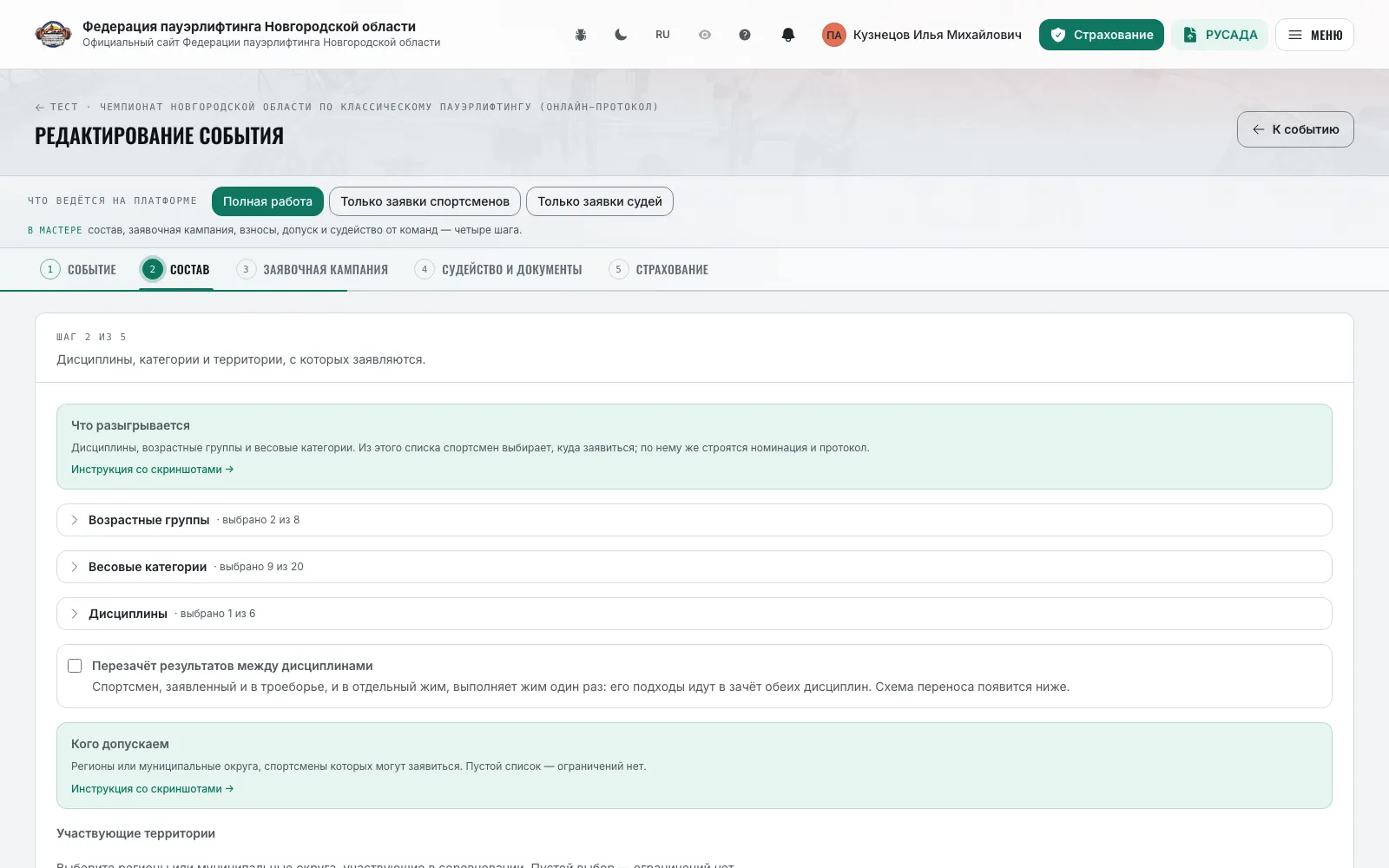
Подача личной заявки
СпортсменЗаявка спортсмена от своего лица — набор шагов зависит от настроек соревнования.
- 1
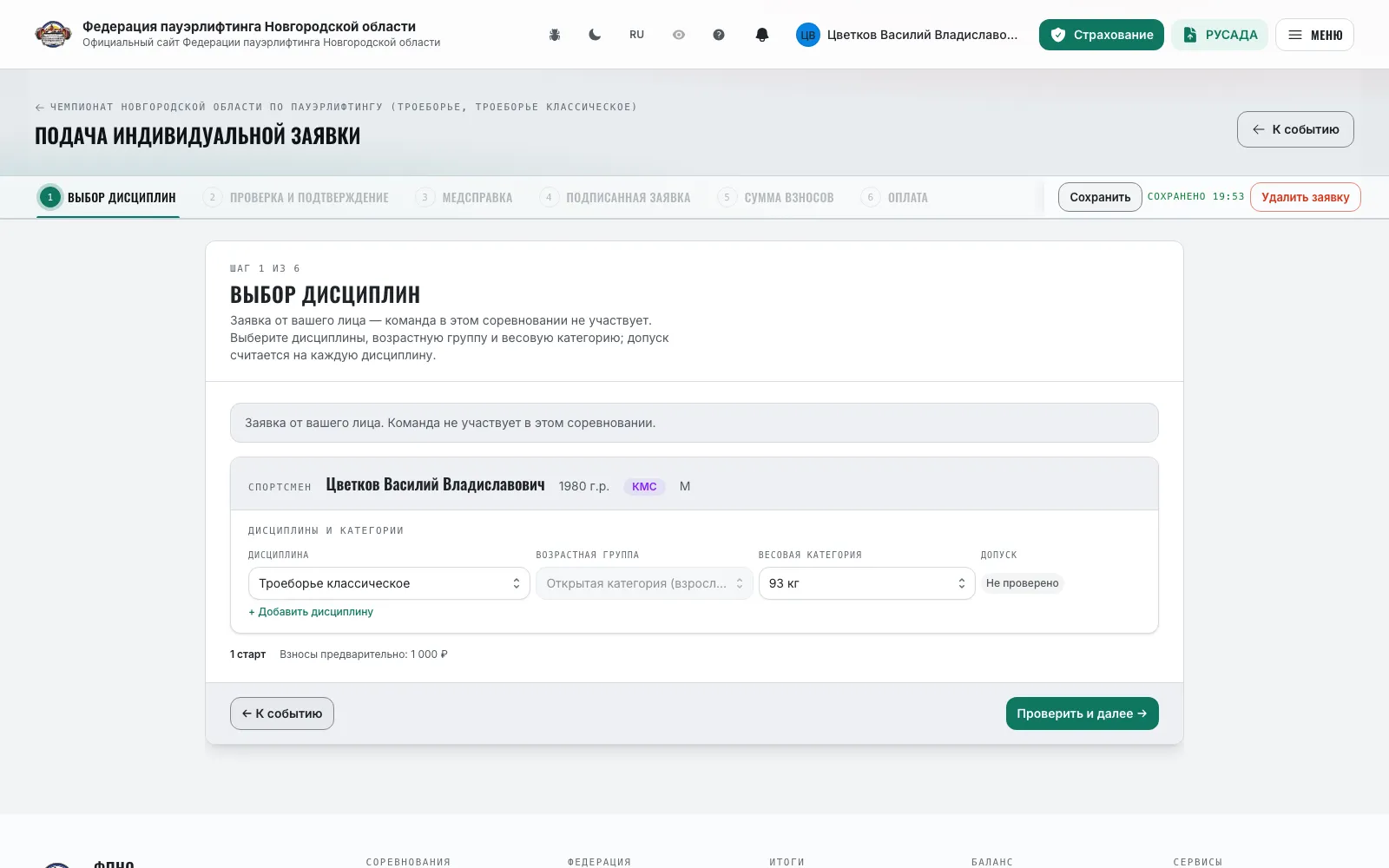
Откройте соревнование в календаре и нажмите «Подать заявку». Если вы в команде, а федерация разрешила личные заявки спортсменам из команд, кнопка называется «Подать личную заявку».
- 2
Шаг «Выбор дисциплин»: отметьте дисциплины, возрастную группу и весовую категорию по каждой. Нажмите «Проверить и далее» — сайт проверит допуск по возрасту, территории и разряду.
- 3
Шаг «Проверка и подтверждение»: заявка в том виде, в каком её увидит секретарь — строка на каждый старт. Здесь же метки документов и «Стоит поправить до старта» со ссылкой на личный кабинет.
- 4
Дальше идут шаги, включённые организатором: «Страхование», «Медсправка», «Подписанная заявка» — см. разделы «Страхование в заявке» и «Документы допуска в заявке».
- 5
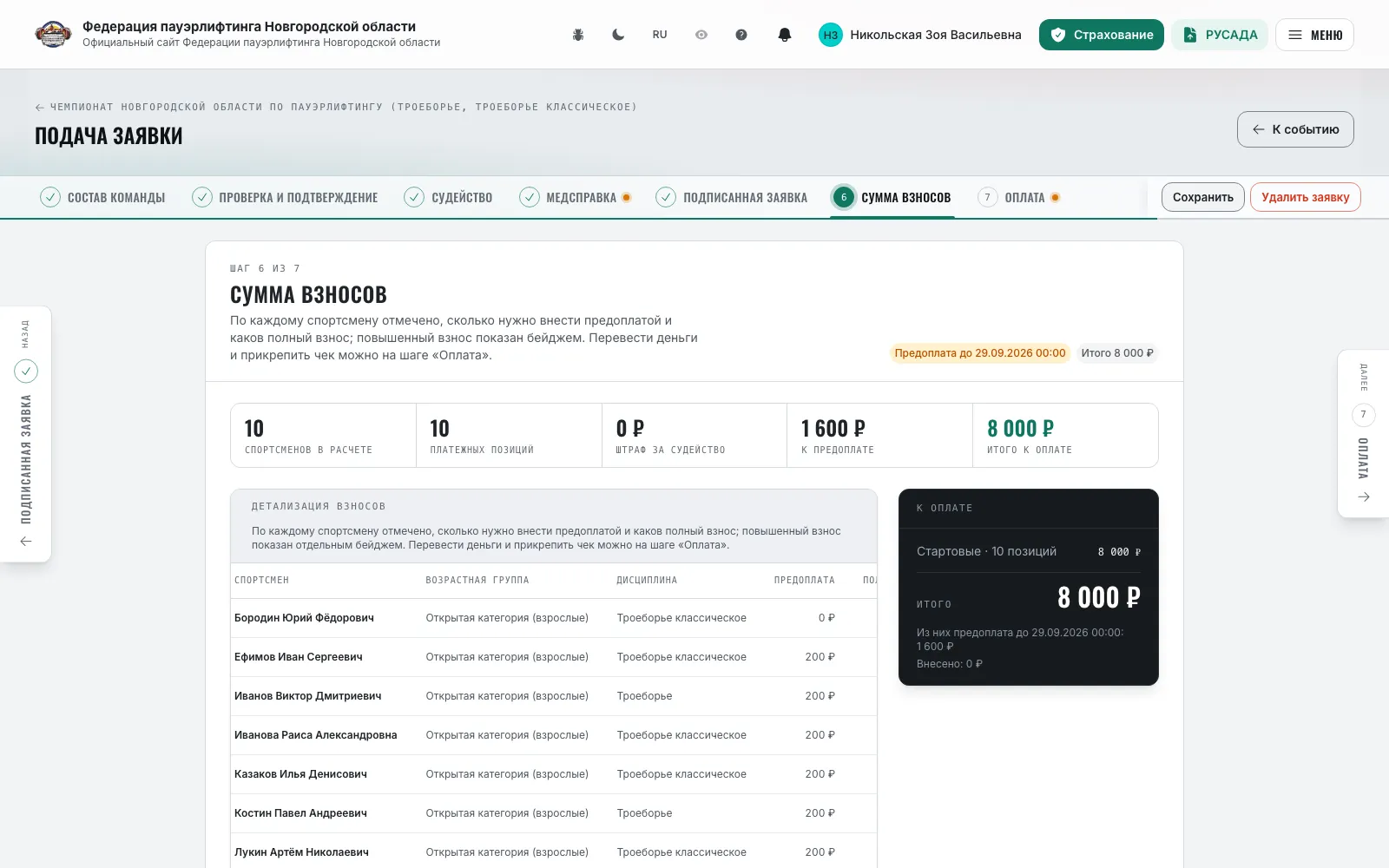
Шаг «Сумма взносов»: взнос за каждую дисциплину, повышенный взнос и предоплата, если они назначены. При онлайн-оплате следом идёт шаг «Оплата» — см. раздел «Оплата взносов и чеки».
- 6
Нажмите «Подать заявку» — она уйдёт секретарю соревнования на проверку. Статус виден на странице соревнования, в «Мои заявки» и в уведомлениях; в мастере есть «История заявки».
- 7
После конца приёма предварительных заявок спортсмена из заявки не удаляют, а помечают «Не придёт» — в протоколе он останется как неявка.
Важно: Черновик сохраняется автоматически. В позднем окне (после конца предварительных заявок и до конца редактирования) заявка принимается по повышенному взносу. Если вас заявляет команда, вместо мастера показывается «Вас заявляет команда» со статусом в командной заявке.
Подача заявки от команды
Капитан командыКапитан подаёт одну заявку сразу на всех спортсменов и судей команды.
- 1
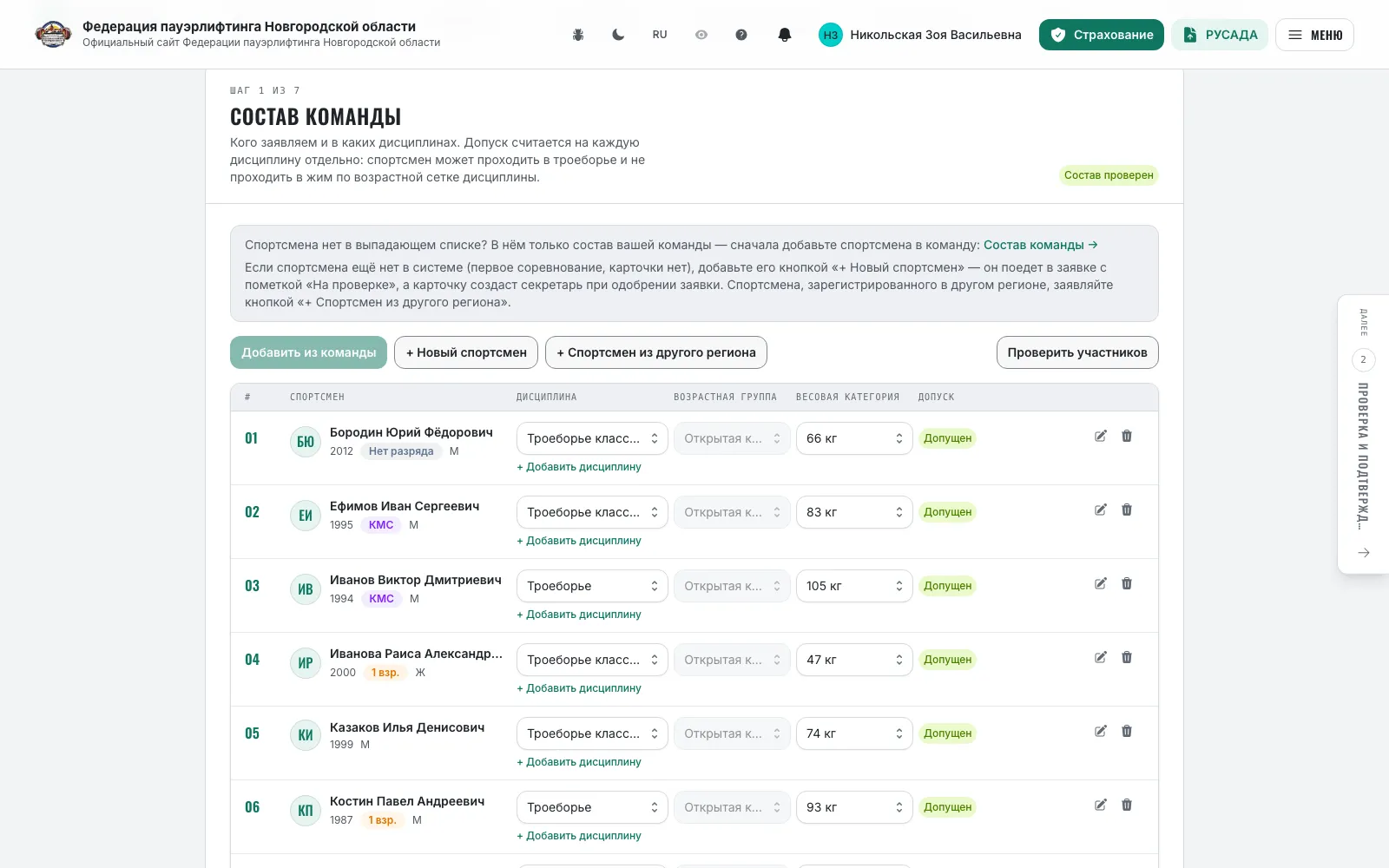
Откройте соревнование и нажмите «Подать заявку» — капитан попадает в командную форму. Шаги: «Состав команды» → «Проверка и подтверждение» → «Судейство» → «Страхование» → «Медсправка» → «Подписанная заявка» → «Сумма взносов» → «Оплата»; средние шаги появляются по настройкам соревнования.
- 2
«Состав команды»: «Добавить из команды» открывает состав с фильтрами по полу и возрасту; у каждого спортсмена укажите дисциплины, возрастную группу и весовую категорию, «+ Добавить дисциплину» — для нескольких стартов.
- 3
Спортсмена, которого ещё нет в системе, заводят кнопкой «+ Новый спортсмен» — его создаст секретарь при одобрении. «+ Спортсмен из другого региона» заявляет гостя по временной прописке: найдите его по всей стране, укажите город проживания в вашем регионе и приложите документ, действующий на дату соревнования.
- 4
«Изменить» в строке спортсмена правит ФИО, дату рождения, город и тренеров. Правка карточки существующего спортсмена не пишется сразу — её проверит секретарь на вкладке «Новые и обновлённые спортсмены».
- 5
Нажмите «Проверить и далее»: у каждой строки появится допуск — «Допущен», «Не проходит», «Ждёт секретаря» — с причиной.
- 6
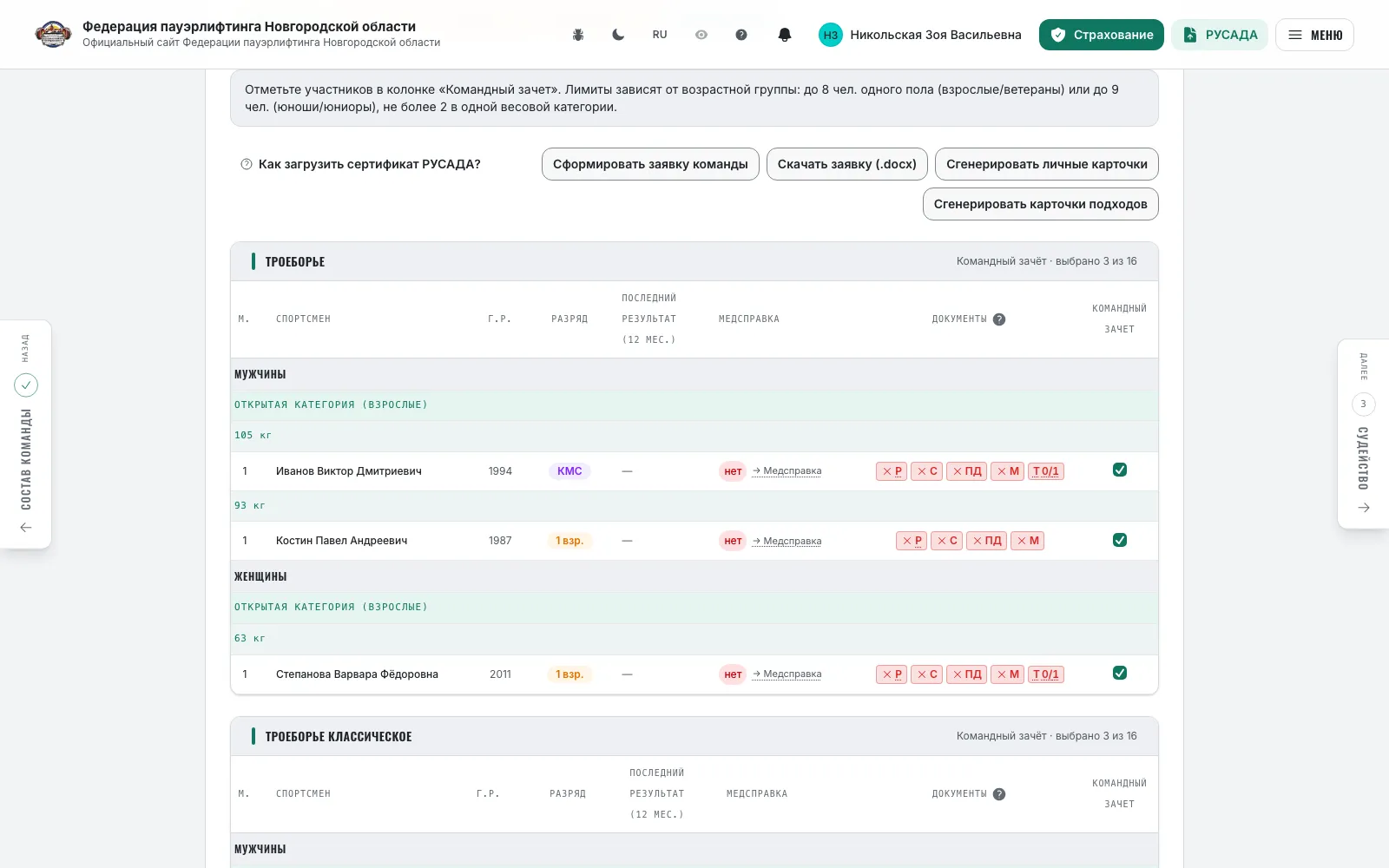
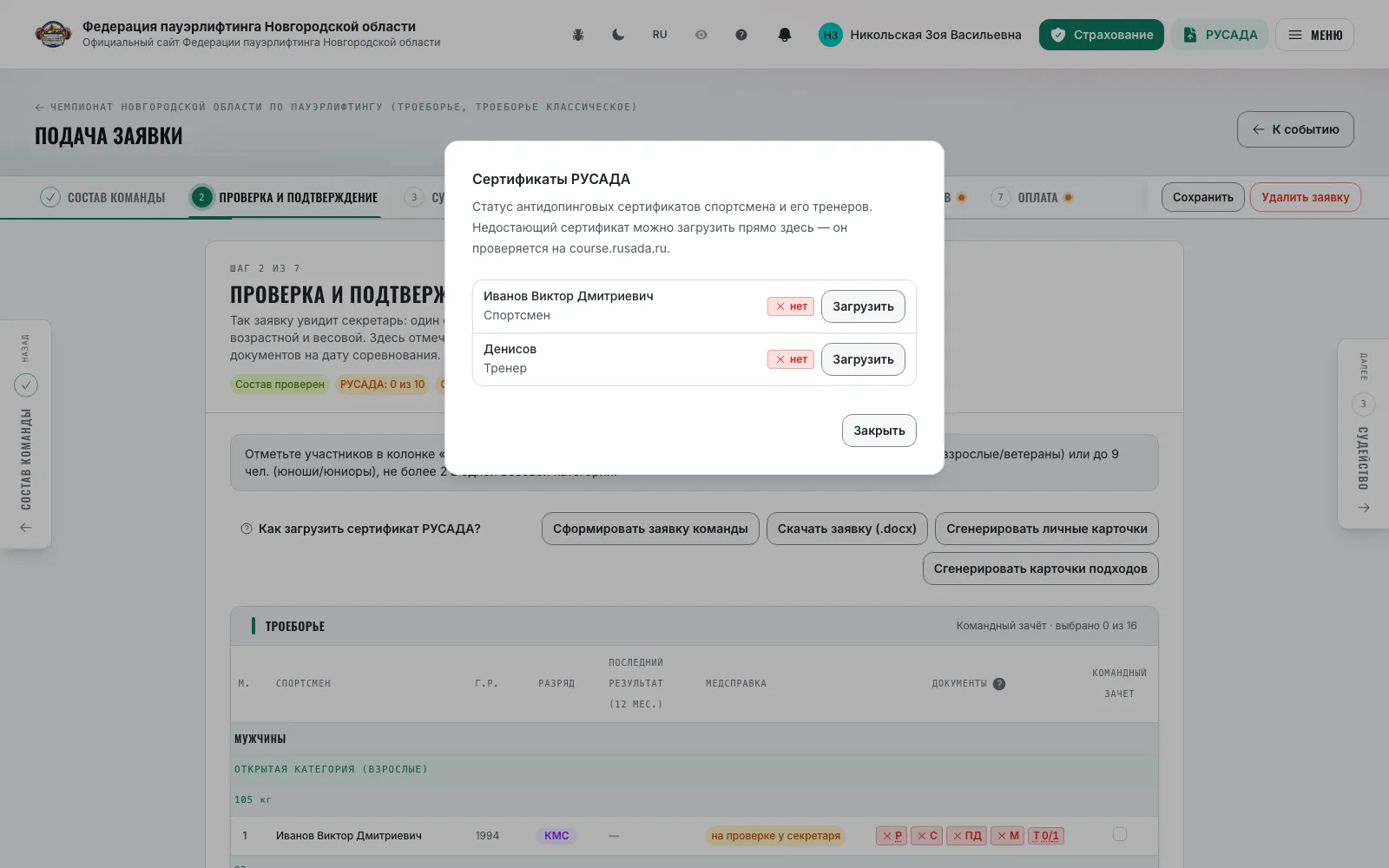
«Проверка и подтверждение»: предпросмотр по дисциплинам, колонка «Командный зачёт» — отметьте, кто идёт в зачёт, остальные выступают лично (лимиты на группу подсказываются). Метки документов у каждого спортсмена: «Р» — РУСАДА, «С» — страховка, «ПД» — согласие, «М» — медсправка, «Прописка»; красная метка — документа нет, по метке «Р» сертификат можно загрузить прямо здесь.
- 7
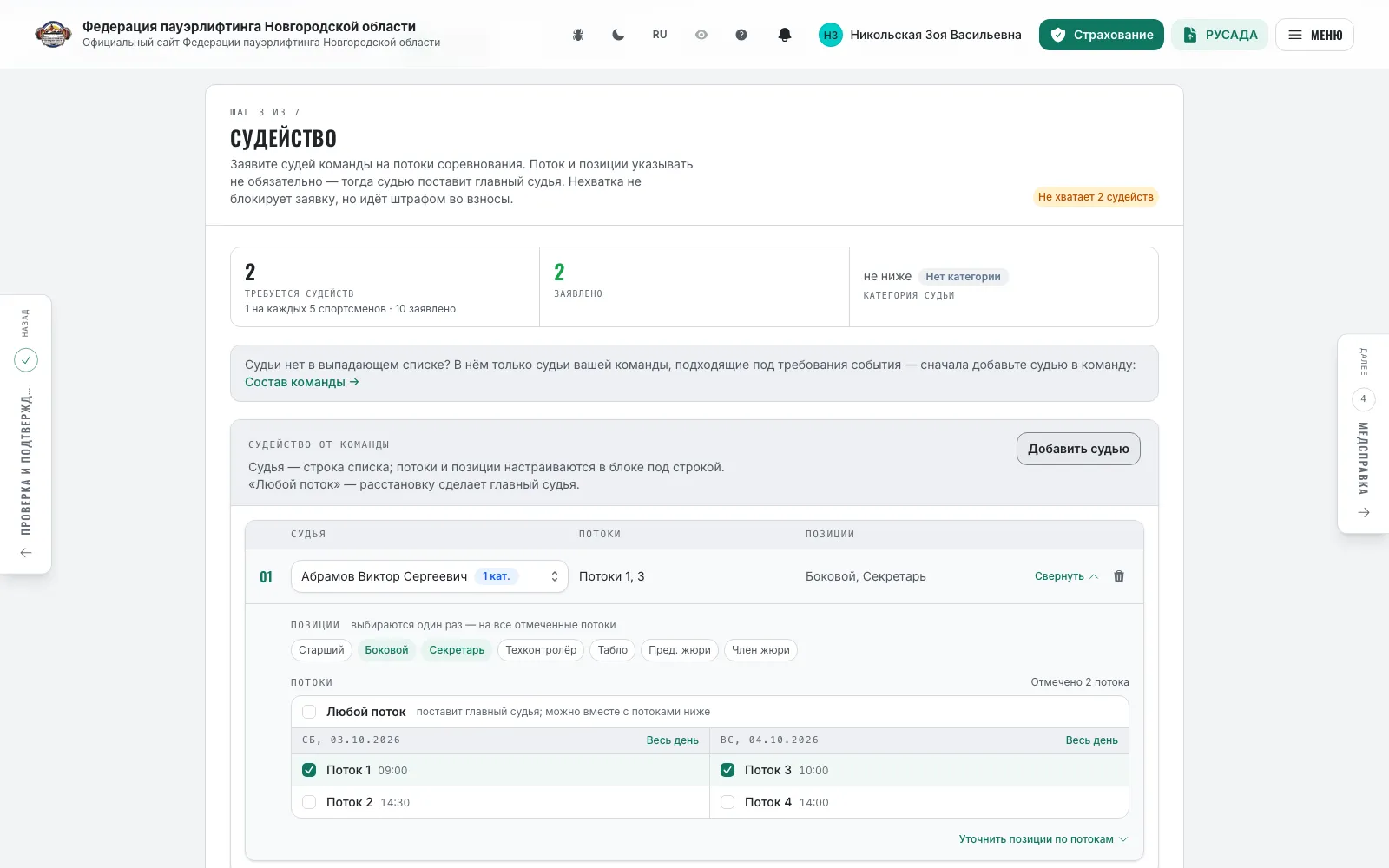
«Судейство» появляется, если организатор требует судей от команд: «Добавить судью», у каждого отметьте потоки и позиции или «Любой поток». Плитки показывают «Требуется судейств», «Заявлено» и «Штраф за нехватку» — недобор можно оставить, штраф попадёт во взносы.
- 8
«Сумма взносов»: табло «К оплате» — стартовые, повышенный взнос, штраф за судейство, предоплата и итог. Затем «Оплата», если организатор принимает взносы онлайн.
- 9
Нажмите «Подать заявку». Печатные документы — «Заявка команды (PDF)», «Заявка команды (DOCX)», «Личные карточки (PDF)» и «Бегунки (PDF)» — доступны из мастера и из «Мои заявки».
Важно: Черновик сохраняется автоматически; править заявку можно до конца редактирования заявок. Секретарь может завести заявку за команду сам — тогда капитану ничего подавать не нужно.
Оплата взносов и чеки
СпортсменКапитан командыШаг «Оплата» в заявке: перевод по реквизитам федерации и чек на проверку секретарю.
- 1
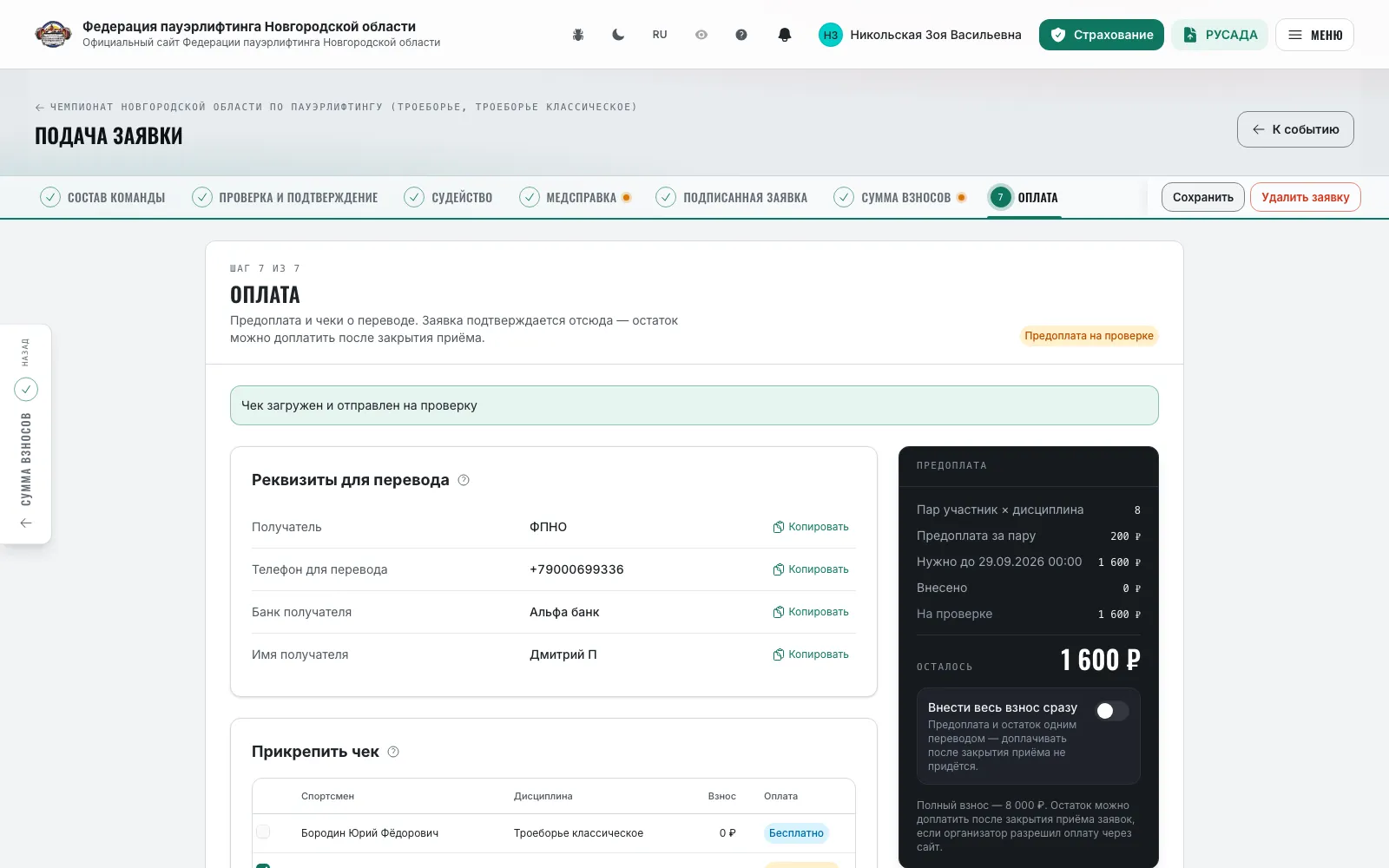
Шаг «Оплата» есть, если организатор выбрал онлайн-оплату или предоплату. Вверху — «Как оплатить взносы»: сумма предоплаты, срок и что будет после него.
- 2
«Реквизиты для перевода» — получатель, ИНН, банк, счёт и назначение платежа либо телефон для перевода; каждое поле копируется кнопкой «Копировать».
- 3
Табло «Нужно / Внесено / На проверке / Осталось» показывает состояние оплаты по заявке.
- 4
«Прикрепить чек»: выберите режим — «Предоплата», «Остаток взноса» или «Полный взнос» (переключатель «Внести весь взнос сразу»), отметьте пары участник × дисциплина, проверьте сумму и дату перевода, приложите PDF, JPG или PNG до 10 МБ и нажмите «Отправить чек на проверку».
- 5
«Загруженные чеки»: статусы «На проверке», «Подтверждён», «Отклонён» с причиной. Отклонённый чек заменяют новым, отметив те же пары.
- 6
Остаток взноса доплачивают тем же способом после закрытия приёма заявок либо на взвешивании — как решил организатор. Онлайн-оплата закрывается в срок «Оплата онлайн принимается до».
- 7
Спортсмены, освобождённые от взносов в карточке или пометкой секретаря, в расчёт не входят — у них бейдж «Освобождён».
Важно: Заявку можно подать прямо с шага оплаты: прикреплённый чек уйдёт на проверку вместе с ней. Пока чек «на проверке», участник остаётся в номинации и штраф не начисляется.
Документы допуска в заявке
СпортсменКапитан командыМетки документов, медсправка, подписанная заявка, временная прописка и сертификат РУСАДА.
- 1
У каждого спортсмена в заявке и номинации стоят метки: «Р» — сертификат РУСАДА, «С» — страховка, «ПД» — согласие на персональные данные, «М» — медсправка, «Прописка» — временная регистрация гостя. Зелёная — документ есть, красная — нет; метку с документом можно нажать и скачать его.
- 2
Метка «Р» открывает окно «Сертификаты РУСАДА» спортсмена и его тренеров: недостающий сертификат загружается прямо из заявки, проверка по QR-коду занимает до минуты. На первом входе показывается памятка «Как загрузить сертификат РУСАДА?».
- 3
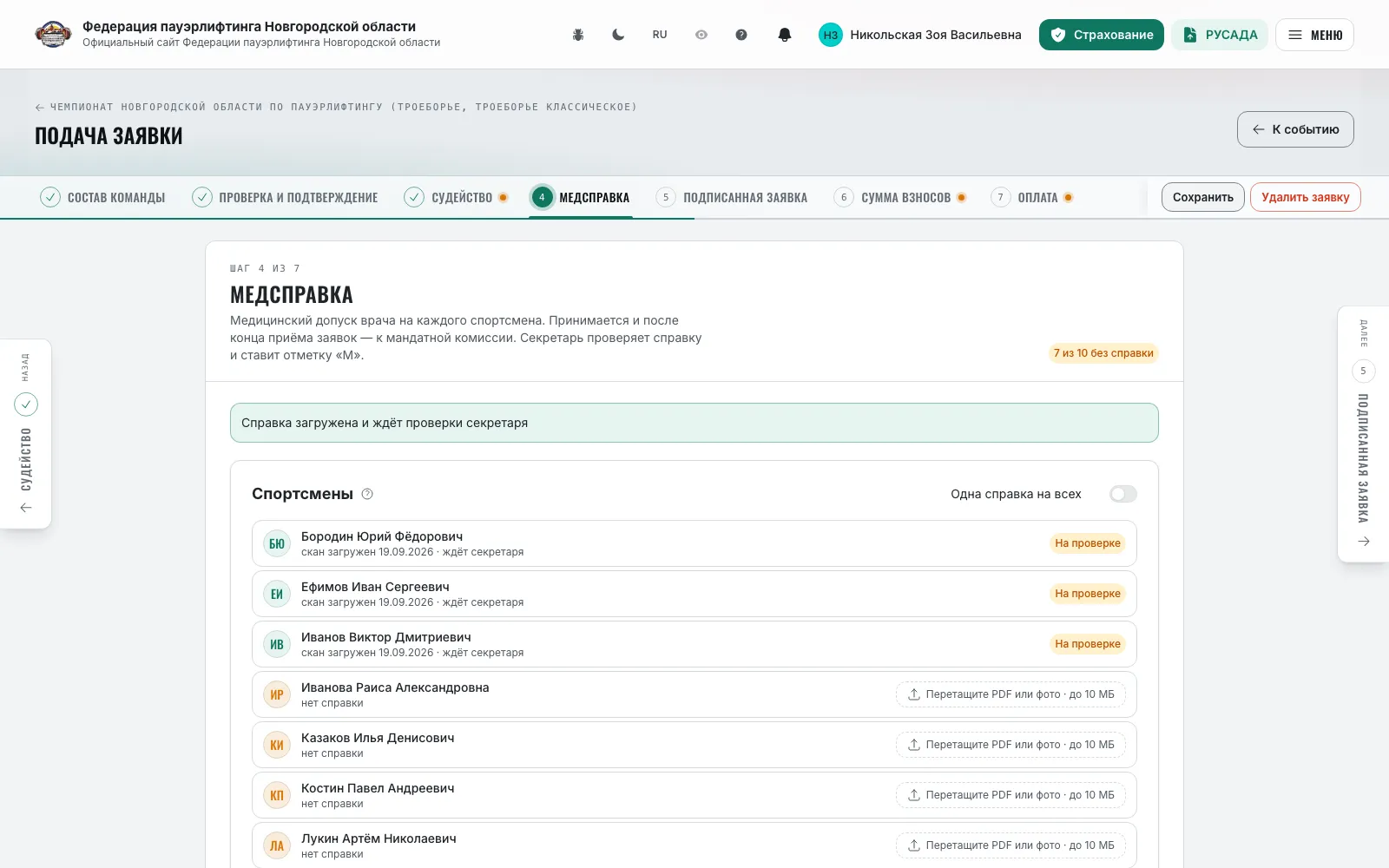
Шаг «Медсправка» (если организатор требует): отметьте спортсменов, приложите скан PDF, JPG или PNG до 10 МБ, при желании укажите «Действительна до» и нажмите «Загрузить справку». Один файл может закрывать нескольких спортсменов — командный допуск одним списком с визой врача.
- 4
Справку проверяет секретарь: до решения она «На проверке», отклонённую заменяют новой. Отсутствие справки не мешает подать заявку — она останется красной меткой «М».
- 5
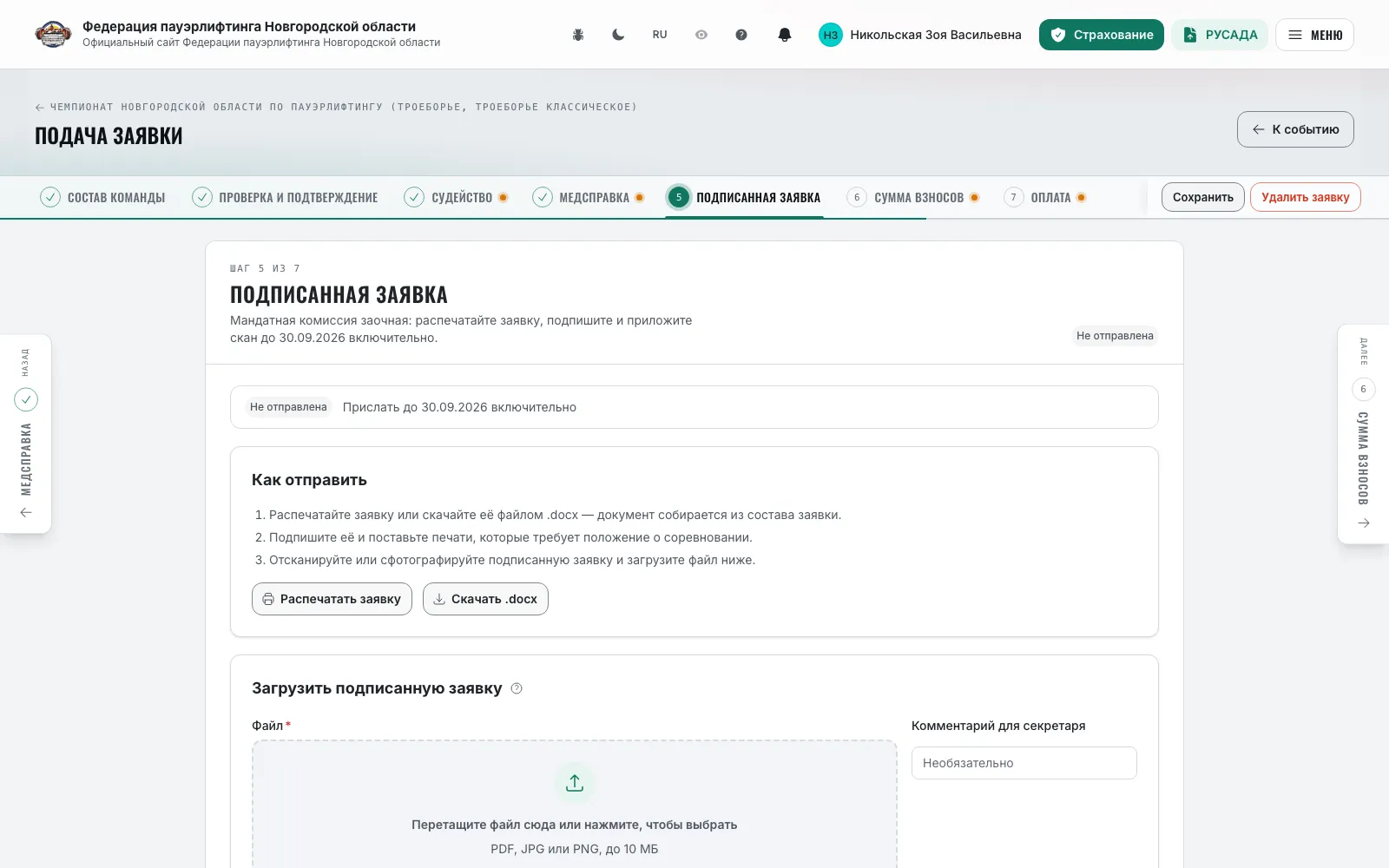
Шаг «Подписанная заявка» (при очно-заочной мандатной комиссии): «Распечатать заявку» или «Скачать .docx», подписать, поставить печати и загрузить скан до указанной даты включительно (можно несколькими файлами — например, по файлу на страницу; загруженные видны списком), а оригинал принести на очную мандатную комиссию. После срока скан примут с пометкой «после срока».
- 6
Временная прописка: гость из другого региона добавляется кнопкой «+ Спортсмен из другого региона» с документом о регистрации по месту пребывания; решение секретаря по скану видно меткой «Прописка». Прописку, которую секретарь региона поставил на «Балансе» или в карточке, проверять не нужно — она подтверждена сразу.
- 7
Согласие на персональные данные, паспорт и полис спортсмен загружает в личном кабинете во вкладке «Документы» — оттуда они подтягиваются в метки.
Важно: Секретарь проверяет медсправки, подписанные заявки и временные прописки с заявки на своих вкладках рабочего места; ждущую прописку решает и секретарь региона прописки — в карточке спортсмена, раздел «Временные прописки». Отклонение приходит с причиной — в уведомлениях и в самой заявке.
Страхование в заявке
СпортсменКапитан командыОформление полисов на спортсменов прямо из мастера заявки — если организатор включил страхование.
- 1
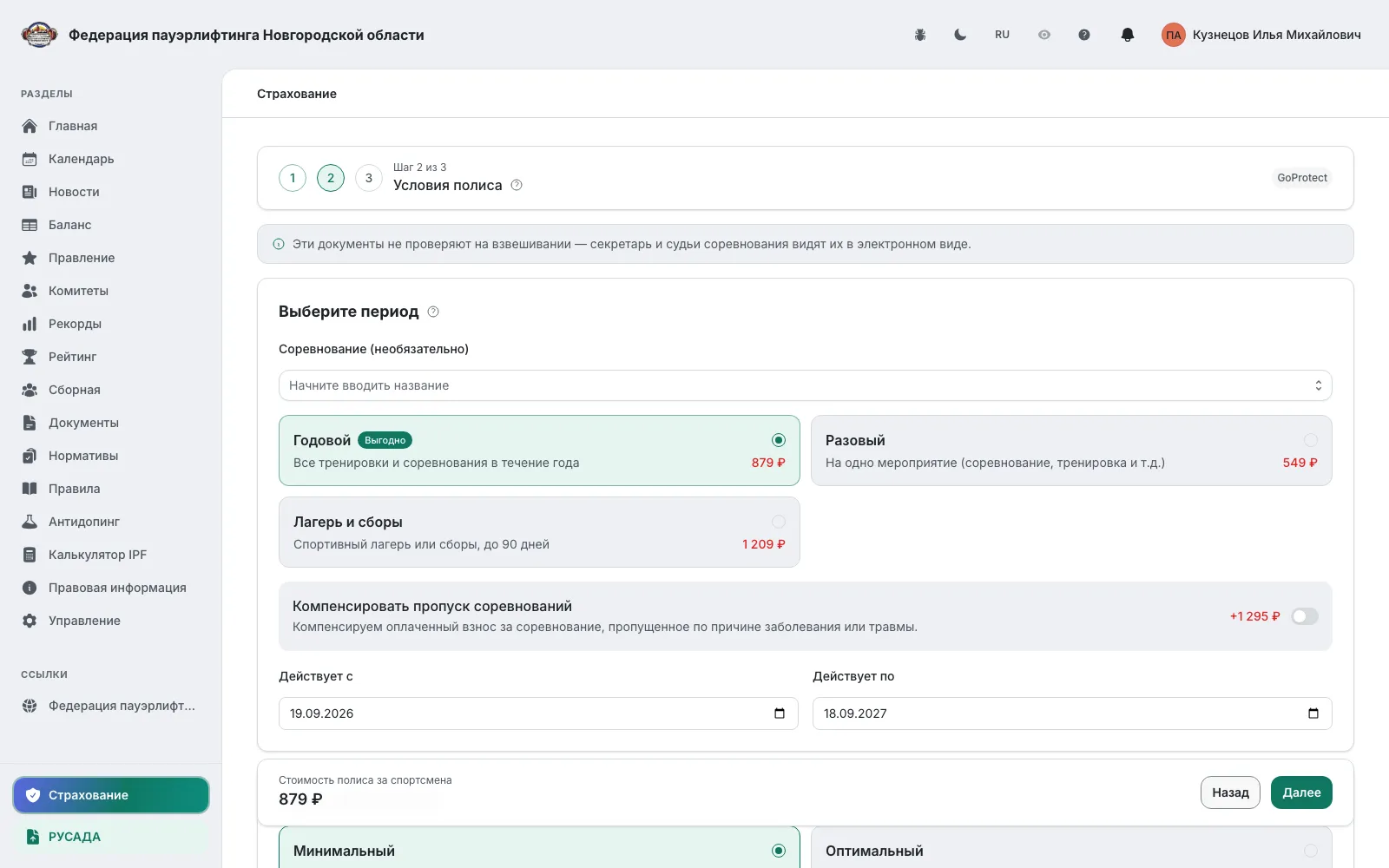
Шаг «Страхование» стоит в мастере заявки перед взносами, если организатор включил страхование на соревновании. Вверху — страховая компания федерации, условия полиса и период действия.
- 2
Отметьте спортсменов, которых нужно застраховать; у кого полис уже есть — бейдж «Застрахован». Проверьте фамилию, имя и дату рождения: они попадут в полис.
- 3
Выберите, куда отправить полисы: «На мою почту» — все полисы на одну почту, оплата одной ссылкой; «Каждому спортсмену на свою почту» — у каждого свой заказ и своя ссылка, потребуется почта и телефон каждого.
- 4
Заполните «Страхователь» — совершеннолетнего, который оформляет и оплачивает полисы, — и контактные почту и телефон.
- 5
Нажмите «Рассчитать стоимость» — сайт покажет итог с разбивкой на взрослых и детей, затем «Оформить и оплатить» и оплатите заказ по ссылке. Статусы заказов видны в блоке «Заказы»; неоплаченный заказ можно отменить.
- 6
После оплаты полисы выпускаются автоматически и появляются в личных документах спортсменов; скачать полис можно из заказа.
Важно: Шаг необязателен — заявку можно отправить и без полисов. Полис, оформленный здесь, на взвешивании показывать не нужно; купленный самостоятельно — нужно предъявить на взвешивании. Организатор включает страхование на последнем шаге редактирования соревнования; условия задаёт федерация в админ-панели. Полис вне заявки оформляется на странице «Страхование».
Страхование вне заявки
СпортсменКапитан командыОрганизаторСтраница «Страхование»: полис от несчастного случая на год, на соревнование или на сборы.
- 1
Откройте «Страхование» в блоке «Сервисы» меню. Мастер из трёх шагов: «Страховая компания» → «Условия полиса» → «Спортсмены и получение полисов».
- 2
«Условия полиса»: период — «Годовой», «Разовый» (на одно мероприятие) или «Лагерь и сборы» (до 90 дней) либо конкретное «Соревнование» — тогда даты подставятся из календаря; страховая сумма — «Минимальный», «Оптимальный», «Расширенный» или своя; виды спорта и «Круглосуточное покрытие».
- 3
«Спортсмены»: «Добавить спортсмена» — строка с поиском по реестру (фамилия от 5 символов); данные полиса сверяются с карточкой, расхождения подсвечиваются.
- 4
«Куда отправить полисы» — «На мою почту» или «Каждому спортсмену на свою почту»; «Страхователь» — совершеннолетний, который оформляет и оплачивает.
- 5
«Рассчитать стоимость» показывает цену за спортсмена и итог; «Оформить и оплатить» — ссылки на оплату и полисы придут на почту.
- 6
Полис можно оформить и без входа на сайт — данные спортсмена проверяются по реестру. Чтобы полисы сохранялись в личном кабинете, войдите перед оформлением.
Важно: Если ни одна страховая компания не подключена, оформить полис нельзя — обратитесь в свою федерацию.
Заявка судьи на соревнование
СудьяЛичная заявка судьи — вне команды: на какие потоки и позиции он готов встать.
- 1
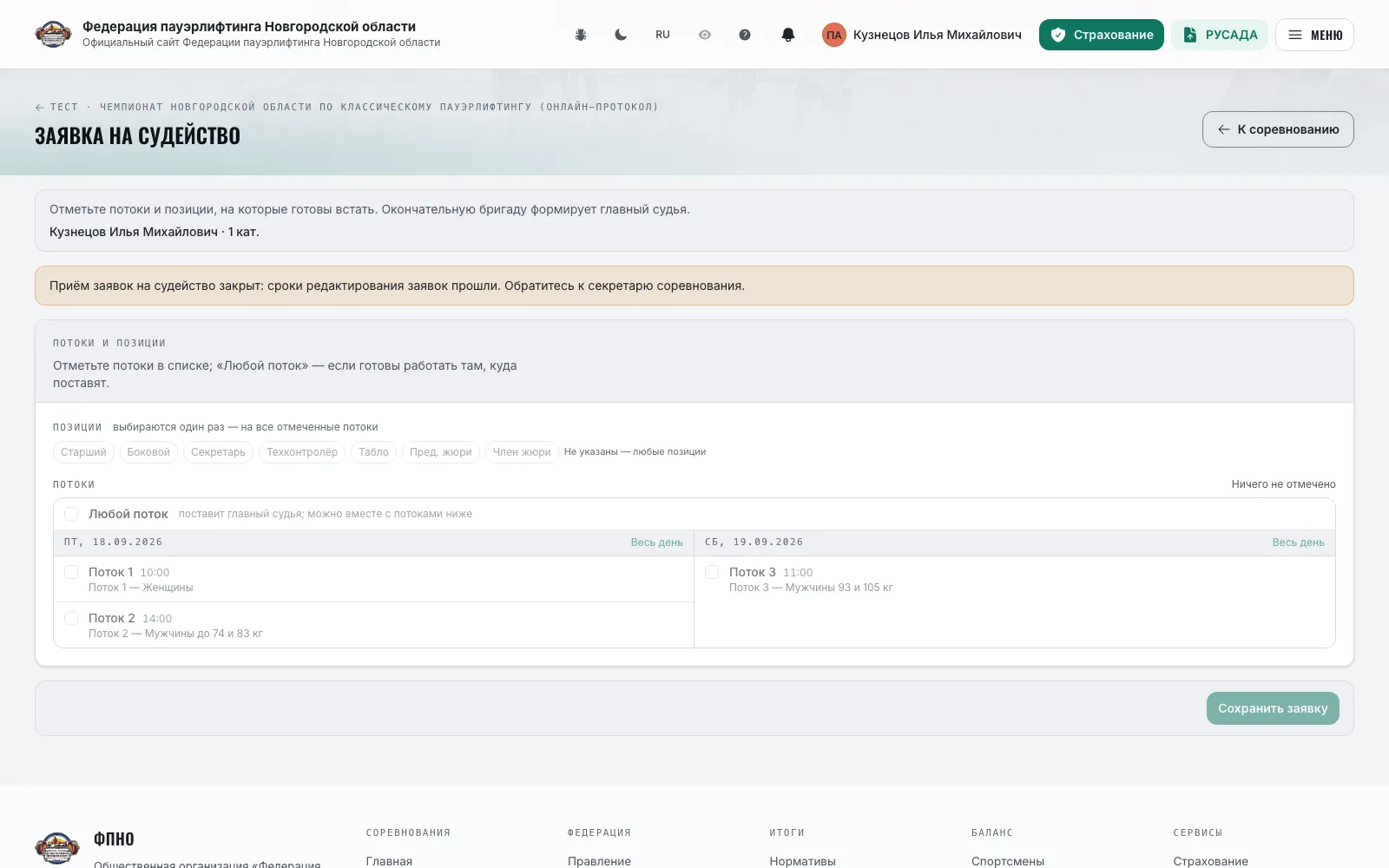
Откройте соревнование и нажмите «Заявка на судейство» (для судьи с карточкой в реестре). Если заявка уже есть — «Моя заявка судьи».
- 2
Отметьте потоки в списке и позиции, на которые готовы встать; «Любой поток» — если готовы работать там, куда поставят. Пока расписание не опубликовано, заявка подаётся без потока.
- 3
Нажмите «Сохранить заявку». Окончательную бригаду формирует главный судья — назначение появится в «Мои заявки» с ролью «Судья».
- 4
Заявка открыта с публикации соревнования до конца приёма заявок на судейство — его срок задаёт организатор, а без него заявка закрывается вместе с концом редактирования заявок; после этого — только через секретаря.
- 5
Судьи от команды заявляются капитаном на шаге «Судейство» командной заявки, судьи региона — ответственным региона; личная заявка в квоту команды не идёт.
Важно: В режиме «Только заявки спортсменов» судей набирают вне сайта — кнопки заявки не будет. В режиме «Только заявки судей» сайт принимает только судейские заявки.
Заявка от региона
ОрганизаторКапитан командыНа соревнования выше регионального уровня заявку подаёт представитель региона — одну на регион.
- 1
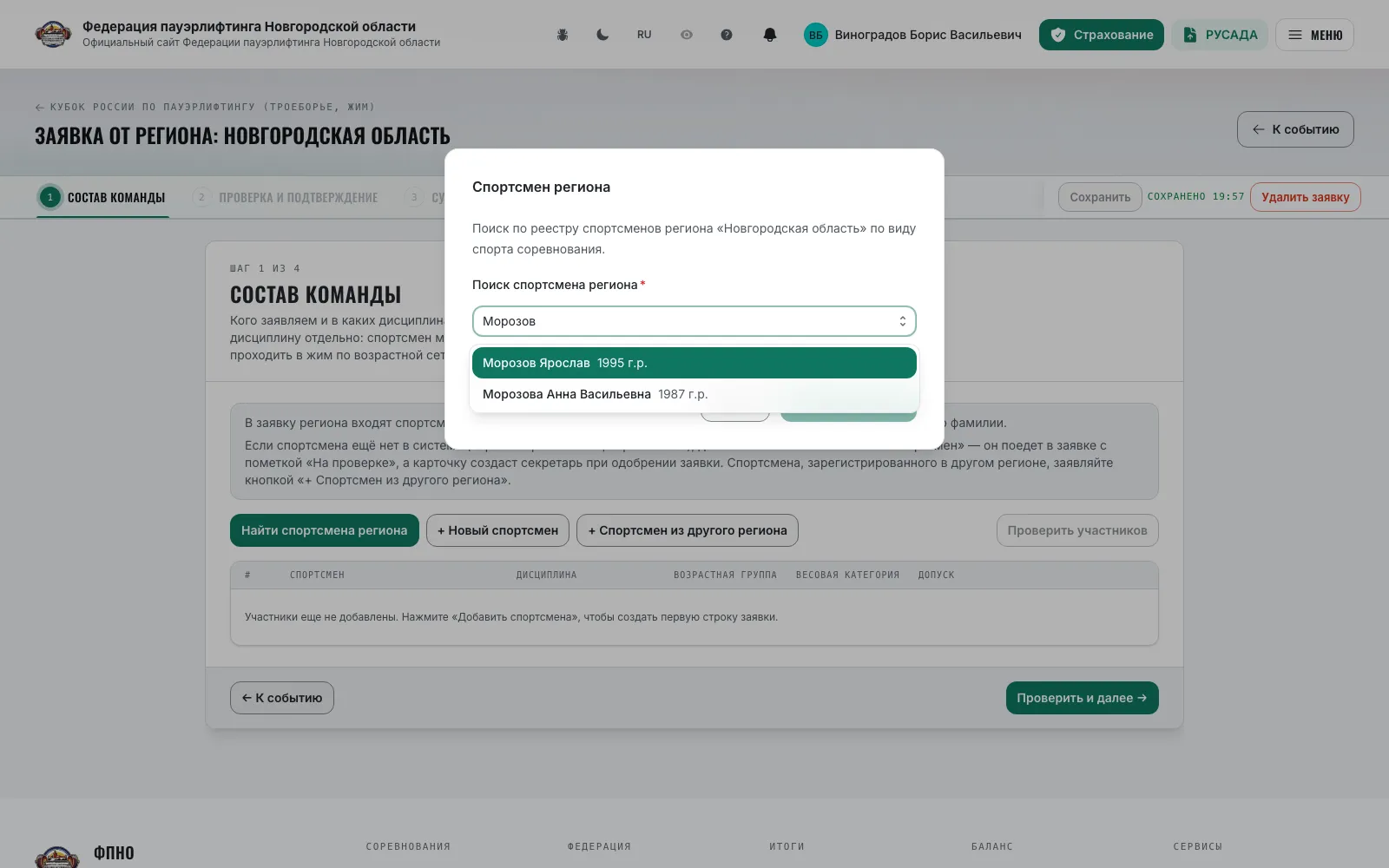
На чемпионатах и первенствах выше регионального уровня личные и командные заявки не принимаются: на странице соревнования стоит «Подать заявку от региона» и «Заявить судей от региона».
- 2
Право подавать заявку от региона выдаёт региональная федерация; ответственный указан на странице «Регионы» в колонке «Ответственный за подачу заявок».
- 3
Мастер тот же, что у командной заявки, но состав набирается по реестру региона: «Найти спортсмена региона» — из любых команд и личники, зарегистрированные в регионе.
- 4
Судьи региона заявляются так же, как судьи команды: у каждого отметьте потоки и позиции или «Любой поток».
- 5
Заявка одна на регион: повторно открывается та же, статус виден на странице соревнования и в «Мои заявки» как «Заявка от региона».
- 6
Секретарь соревнования может завести заявку за регион сам — «Создать заявку» → «От региона».
Важно: Спортсмену на странице такого соревнования показывается «Вас нет в заявке региона», пока ответственный его не добавит.
Рабочее место секретаря: заявки и номинация
ОрганизаторКнопка «Заявки» на странице соревнования открывает вкладки проверки заявок, оплат и допуска.
- 1
Откройте соревнование и нажмите «Заявки». Вкладки: «Номинация», «Заявки», «Новые и обновлённые спортсмены», «Проверка чеков», «Оплата», «Медсправки», «Временная прописка», «Мандатная комиссия», «Журнал», «Расписание», «Судейство», «Награды». Средние вкладки появляются по настройкам события, расписание и судейство — по правам. Вкладки — значками: название видно у открытой, у остальных — при наведении; число на значке — сколько ждёт проверки.
- 2
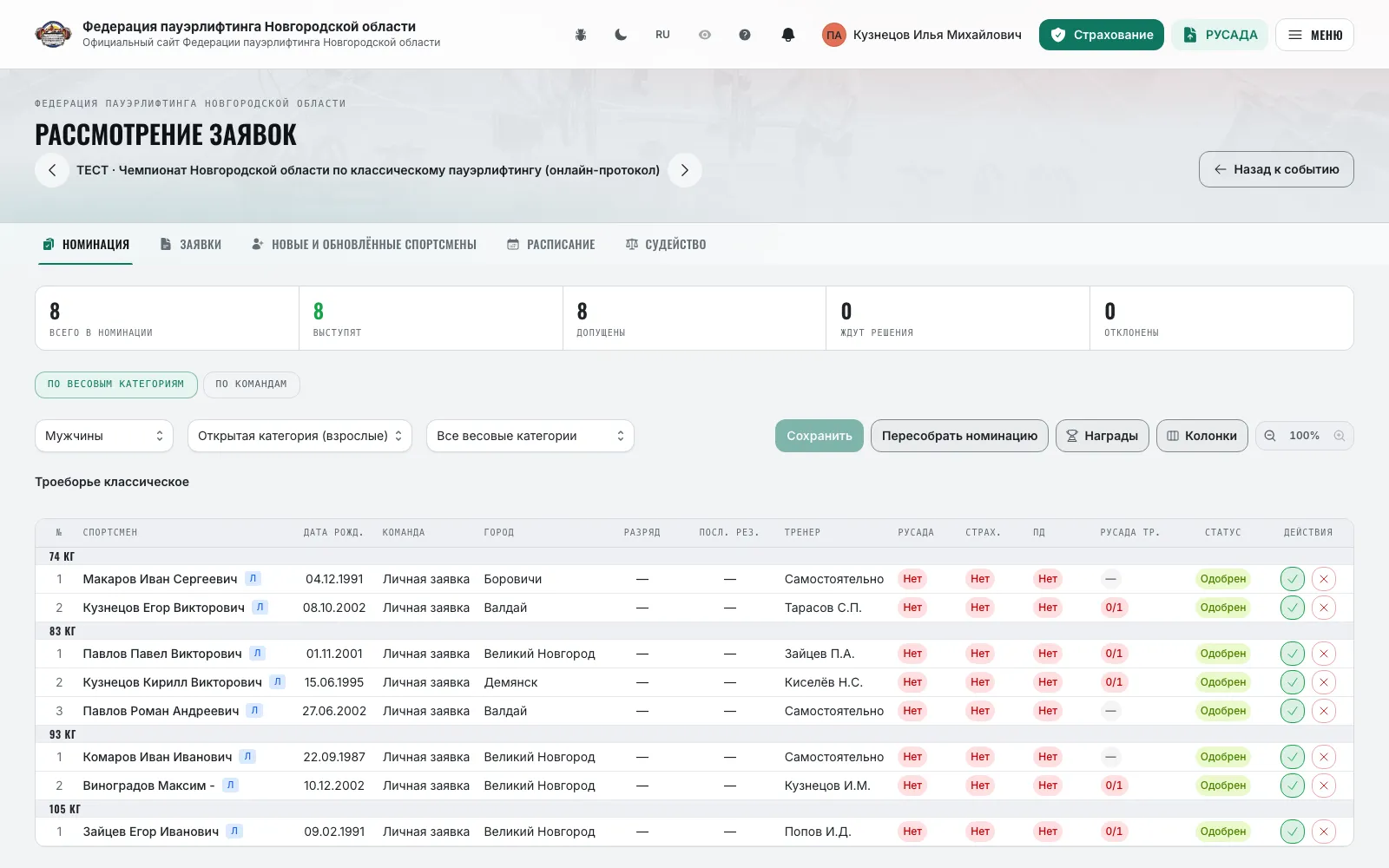
«Номинация»: плитки «Всего в номинации», «Выступят», «Допущены», «Ждут решения», «Отклонены», «Отказы», «Неявки», «Скрыты с доски»; фильтры по дисциплине, полу, возрастной и весовой; виды «По весовым категориям» и «По командам». Кнопка «Колонки» настраивает состав и порядок столбцов.
- 3
Ориентируйтесь на метки документов: «Р», «С», «ПД», «М», «Прописка» и «РУСАДА тр.» — сертификаты тренеров. Колонка «Взнос» видна только управляющим заявками: внесённую предоплату она показывает ярлыком «Предоплата».
- 4
Решение по каждому участнику — «Одобрить» или «Отклонить» с обязательной причиной; отправьте всё одной кнопкой «Сохранить (N)». Принятое решение можно снять. После правок нажмите «Пересобрать номинацию».
- 5
Если в заявках есть новые или изменённые карточки, решения заблокированы до проверки вкладки «Новые и обновлённые спортсмены»: подтвердите или отклоните каждую правку.
- 6
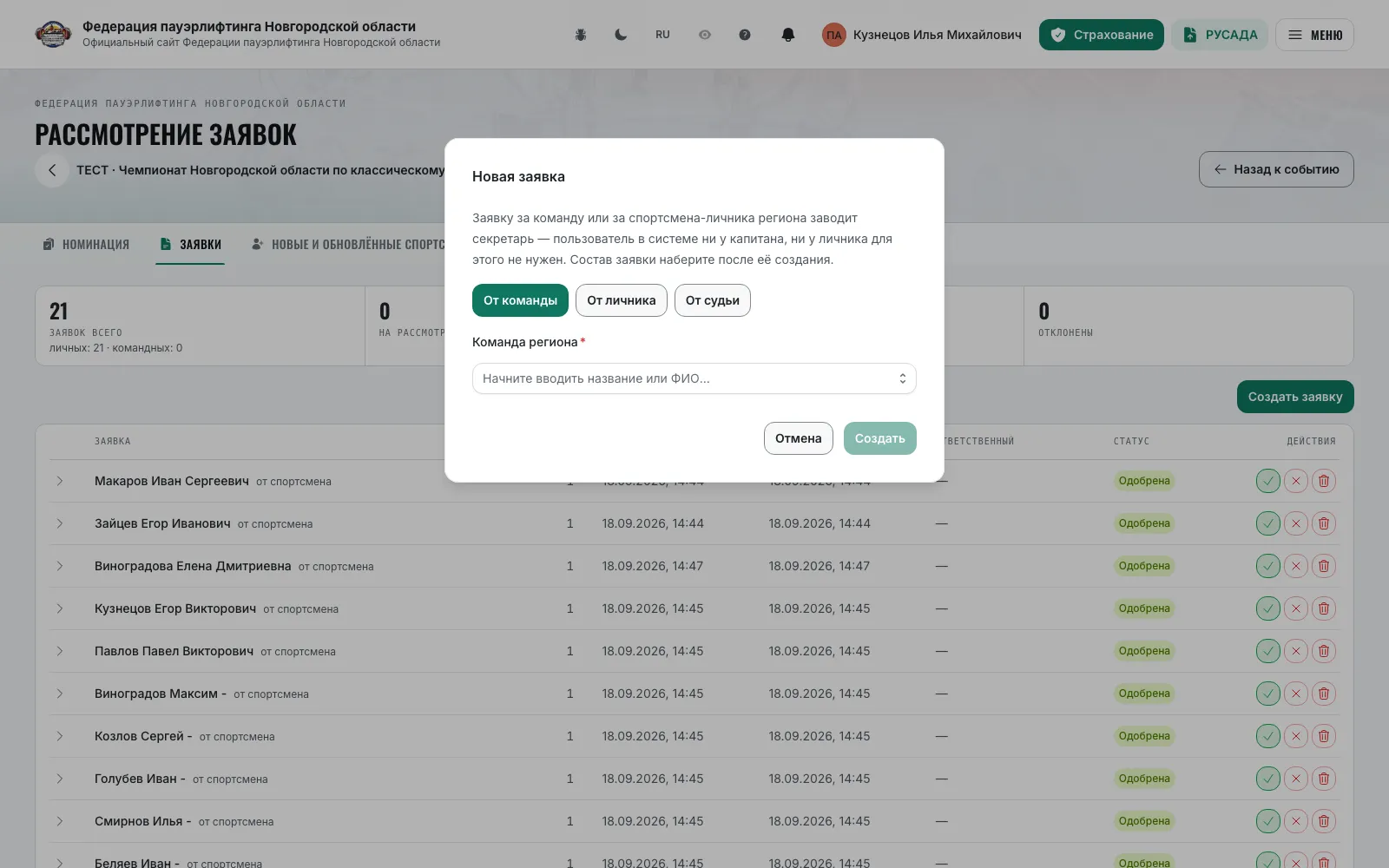
«Заявки»: список заявок со статусами «Черновик», «На рассмотрении», «Одобрена», «Отклонена», «Требует доработки», колонками «Предоплата», «Оплата», «Судейство» и плитками «Заявок всего / На рассмотрении / Одобрены / Отклонены». «Одобрить заявку», «Отклонить заявку», «Снять решение по заявке».
- 7
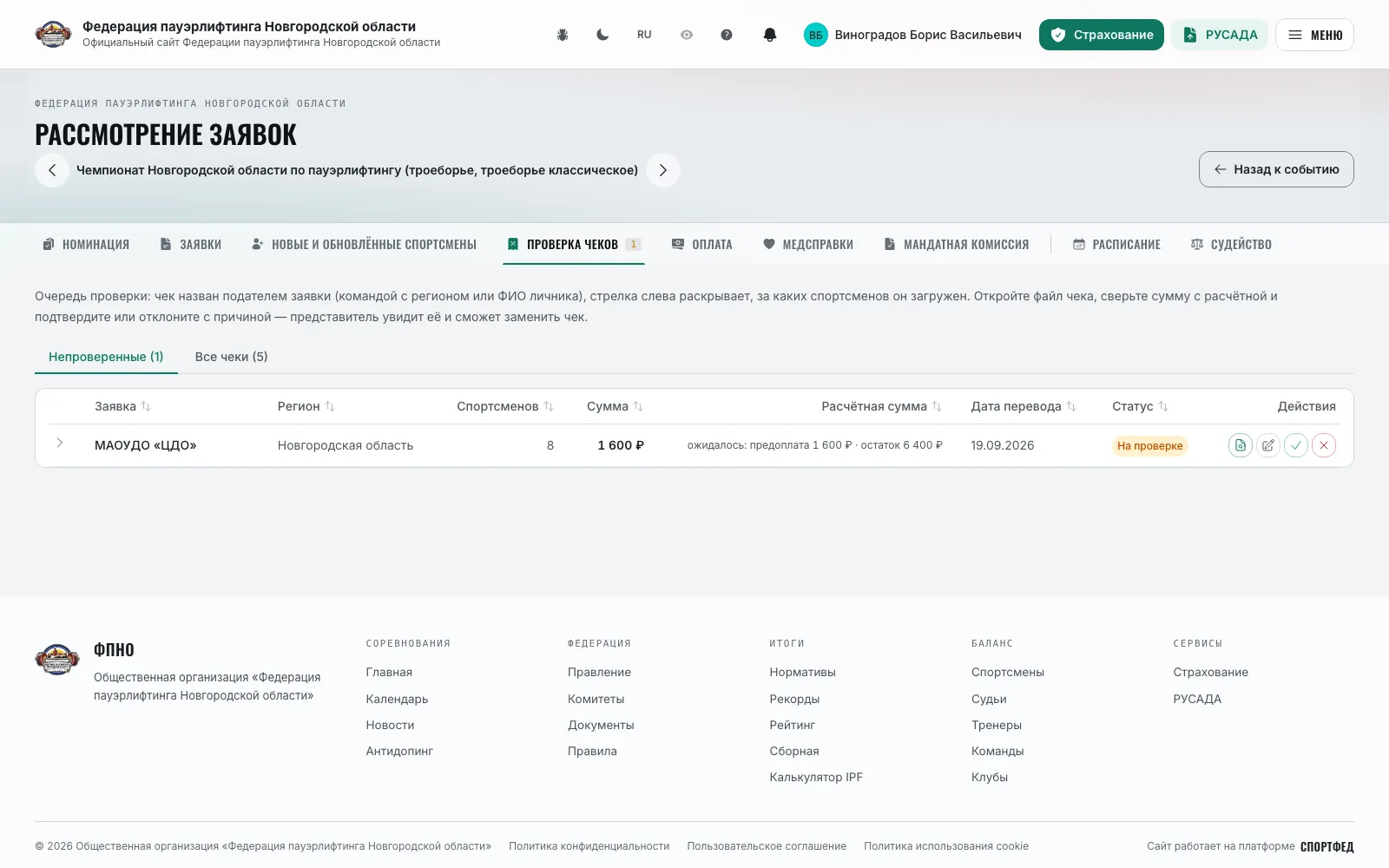
«Проверка чеков»: подтвердите или отклоните каждый чек с причиной. «Оплата»: сколько пар участник × дисциплина оплачено, «Пометить оплаченной» — без чека, когда чеки не успели проверить; долг по заявке.
- 8
«Медсправки», «Временная прописка», «Мандатная комиссия»: сканы на проверку — подтвердить или отклонить с причиной; решение уходит в метки номинации и в уведомления подателю. В «Мандатной комиссии» подписанную заявку присылают и несколькими файлами: все они лежат в строке заявки списком «Файлы», сканы за представителя тоже загружаются сразу несколькими.
- 9
«Награды» — отдельная вкладка: сколько медалей и кубков нужно по заявкам и максимум по сетке, что соревнование вручает (абсолют, кубки, командные) и разбор по зачётам. Кнопка «Награды» на номинации ведёт туда же.
- 10
Стрелки в шапке перелистывают на соседнее соревнование с сохранением открытой вкладки; у совмещённого рядом кнопка «Вся связка» — раздел «Связка совмещённых соревнований». «Печать» выводит номинацию по весовым категориям или по командам.
Важно: Причина отклонения обязательна — её увидит капитан или спортсмен. Кто не внёс предоплату к сроку, помечен «Скрыт» и не виден в публичной номинации.
Действия секретаря с заявками
ОрганизаторЗаявка за команду или личника, правка состава, статусы участия, двойные заявки.
- 1
«Создать заявку» → «От команды», «От личника», «От судьи» или «От региона»: секретарь заводит заявку сам, пользователь у капитана или спортсмена для этого не нужен. Команды и спортсмены ищутся по региону и виду спорта соревнования.
- 2
«Добавить спортсмена» в заявку: в командную — только спортсменов этой команды, в личную — только того, на кого она заведена, в региональную — по реестру региона.
- 3
«Изменить» у участника: строка на дисциплину со своей возрастной и весовой категорией; «Убрать» удаляет участника с его дисциплинами.
- 4
«Статус участия»: «Отказ от выступления», «Неявка», «Вернуть в заявленные» — участник остаётся в номинации и протоколе, но помечен снятым; расписание перестаёт его ждать.
- 5
«Вынести в личную заявку» переносит спортсмена из командной заявки со всеми дисциплинами, решениями и взносами. Блок «Спортсмены в двух заявках» показывает дубли — «Разобрать» предлагает удалить личную или исключить из командной.
- 6
«Командный зачёт» у командной заявки: «За команду» / «Лично» с теми же лимитами, что у капитана. «Судьи заявки» — судьи команды с потоками и позициями.
- 7
Оплата: «Освободить от взноса или изменить сумму» по щелчку на ячейке оплаты; «Штраф» повышенного взноса снимается или назначается вручную; «Пометить оплаченной» — по заявке целиком.
- 8
«Удалить заявку» после конца приёма удаляет её вместе с участниками, чеками и отметками; после окончания соревнования удаление недоступно.
Важно: Заявка секретаря проходит ту же проверку допуска, что и заявка капитана: возраст, территория, разряд, документы.
Связка совмещённых соревнований
ОрганизаторЧемпионат и первенство, идущие вместе, — на одном экране: что ждёт секретаря, номинация, оплата и награды всей связки.
- 1
У совмещённого соревнования в шапке «Управления соревнованием» рядом со стрелками есть кнопка «Вся связка · N». Она открывает связку: под заголовком — чипы соревнований, щелчок по чипу возвращает в соревнование на ту же вкладку; «Назад» в браузере тоже возвращает.
- 2
«Обзор»: сверху итоги связки — участники, ждут решения, получено, чеки на проверке, долг, медали и кубки. Ниже — колонка на каждое соревнование: в блоке «Ждут вас» только то, что требует решения («3 спортсмена ждут решения», «5 чеков на проверке»), под ним участники, заявки, оплата и медали. Каждое число — ссылка в нужную вкладку соревнования.
- 3
«Номинация»: одна таблица на всю связку с меткой и фильтром «Соревнование»; спортсмен, заявленный в два соревнования, стоит двумя строками. Решения «Одобрить / Отклонить» здесь не принимают — меню строки «⋮» ведёт в номинацию его соревнования, там же «Перенести в соревнование…». Правый щелчок по весовой раскладывает её по потокам своего соревнования; «Печать» — лист каждого соревнования.
- 4
«Оплата»: плитки денег связки и подвкладки «Заявки» и «Проверка чеков» с фильтром «Соревнование». Доля чека, переданная в другое соревнование, стоит под заявкой-источником с кнопкой «Подтвердить долю»; в итогах деньги не задваиваются. Вкладка есть, когда оплата включена хоть в одном соревновании.
- 5
«Награды»: медали и кубки по каждому соревнованию и на всю связку — по заявкам или максимум, «Печать» листа для заказа, ниже разбор по зачётам каждого соревнования. Что соревнование вручает, отмечают в его собственных «Наградах» — кнопка «Настроить».
Важно: Числа соревнования видны, только если у вас есть права на его заявки: без прав — колонка с одним названием, а в итогах подпись «по N из M».
Расписание и потоки
ОрганизаторВкладка «Расписание» рабочего места секретаря: дни, потоки, группы и распределение номинаций.
- 1
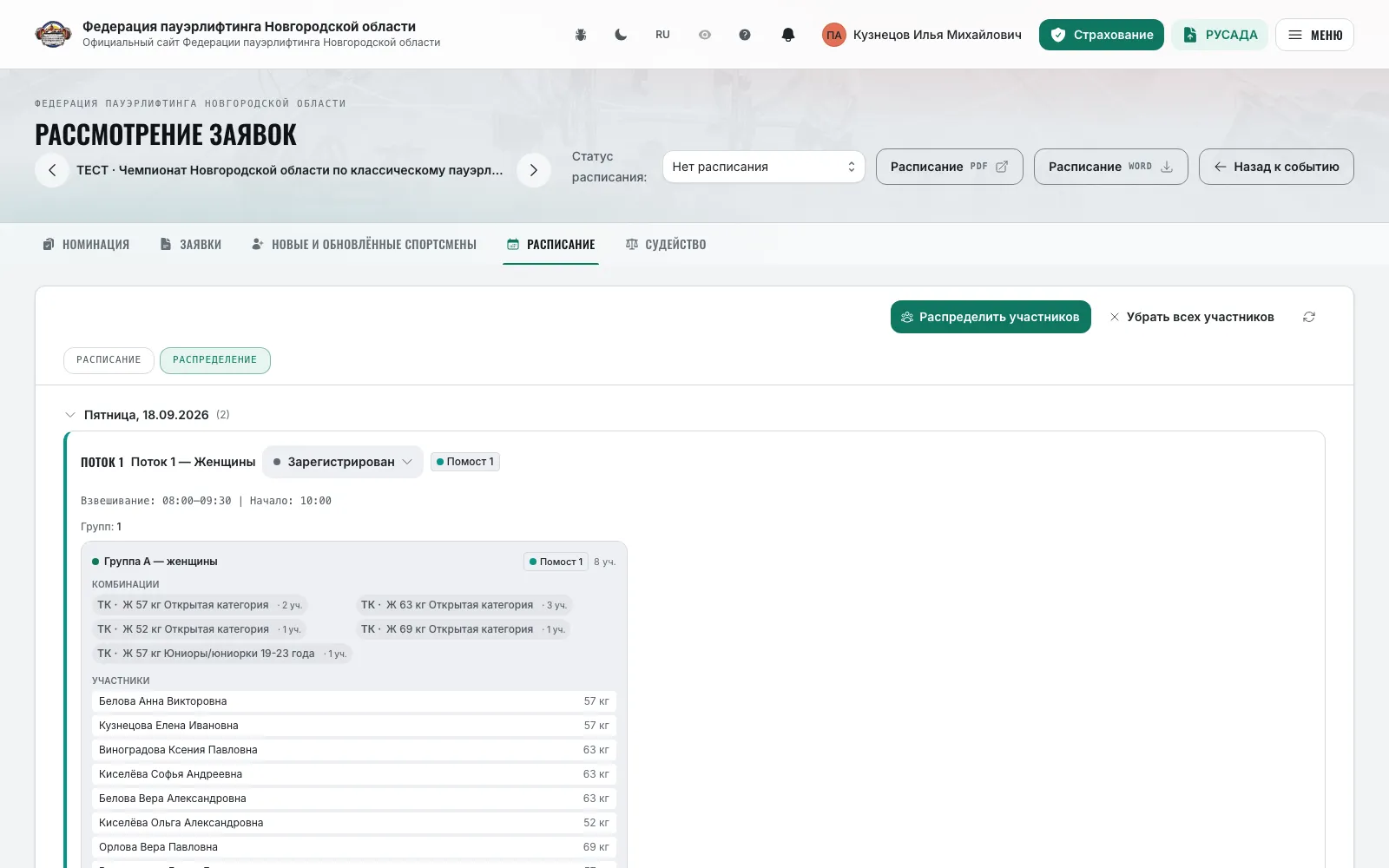
Откройте «Заявки» → вкладка «Расписание» (та же страница открывается по ссылке «Расписание» на карточке события у организаторов).
- 2
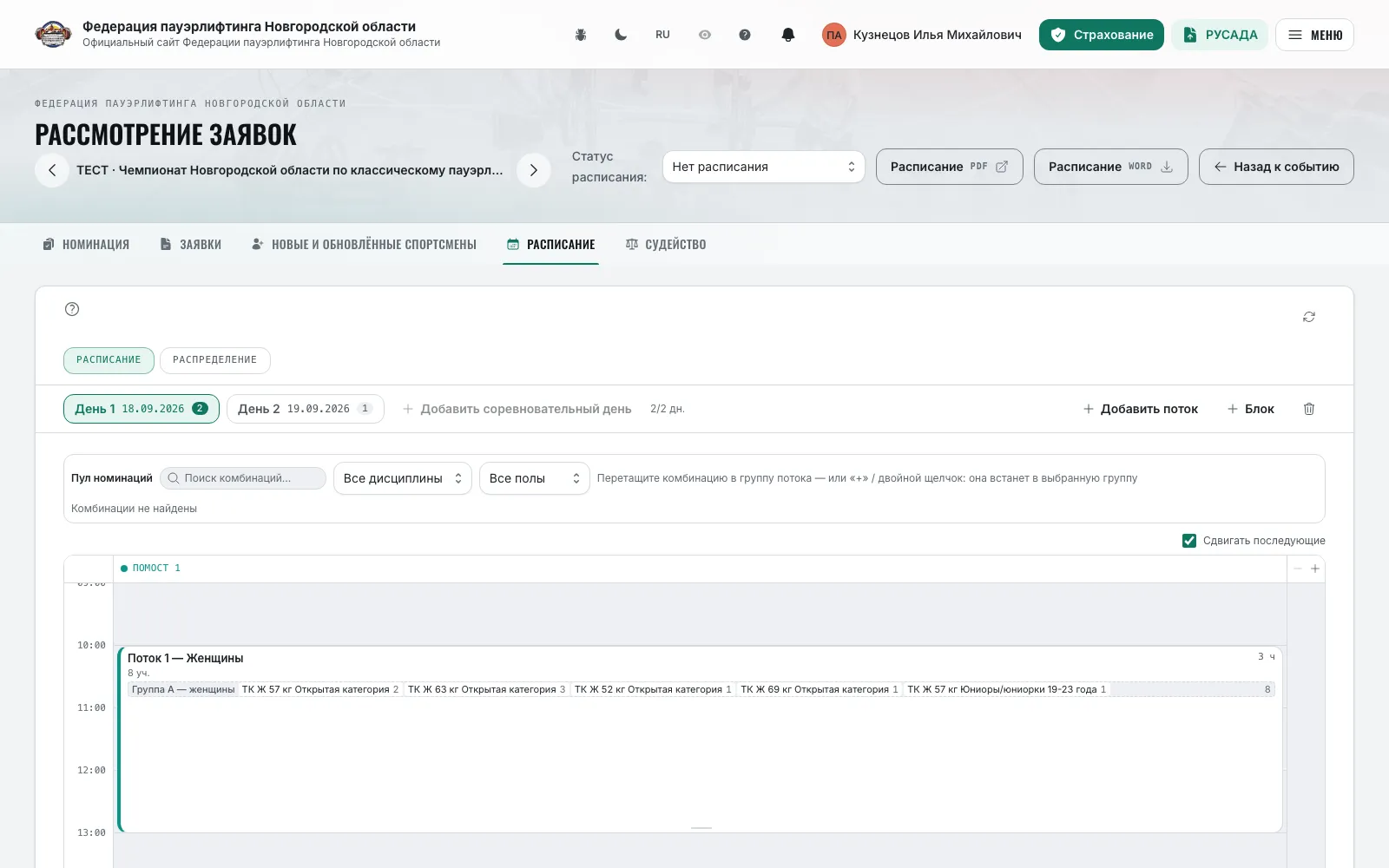
«Статус расписания»: «Нет расписания», «Черновое», «Окончательное». Пока статус не выставлен, расписание не показывается на странице соревнования.
- 3
Нажмите «Добавить соревновательный день» на каждый день, затем «Добавить поток»: номер, начало взвешивания и начало соревнований. Внутри потока — «Добавить группу»; помосты добавляются в шапке сетки.
- 4
Виды: «Сетка» — время сверху вниз, колонки — помосты, поток перетаскивается за карточку с шагом 15 минут, двойной щелчок по свободному месту создаёт поток; «Список» — карточки потоков; «Календарь» — дни колонками с масштабом.
- 5
Блоки регламента — «Награждение», «Перерыв», «Церемония» — добавляются в день как строки; у награждения выбираются «Награждаемые номинации».
- 6
Вкладка «Распределение»: справа «Пул номинаций» — комбинации «дисциплина + пол + возраст + весовая» с числом спортсменов, слева группы потоков. Перетащите комбинацию в группу или отметьте группу и добавляйте «+» и двойным щелчком.
- 7
«Распределить участников» раскладывает всех автоматически по совпадению возраста, веса и дисциплины; «Убрать всех участников» снимает назначения, потоки и группы остаются.
- 8
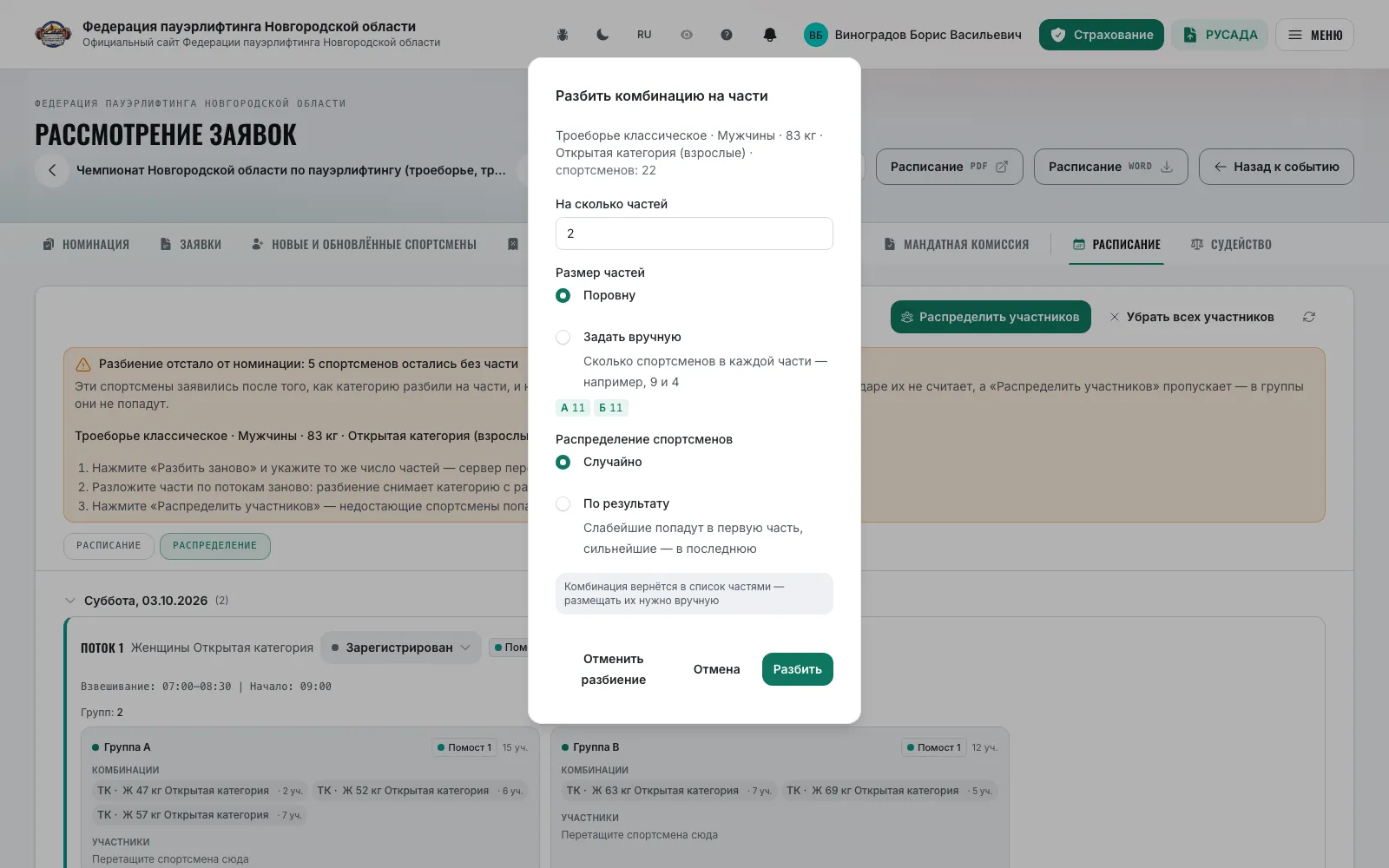
«Разбить на части…» делит большую категорию на части А, Б, В: число частей, размер поровну или вручную, «Случайно» или «По результату». «Отменить разбиение» возвращает комбинацию в пул. Если после разбиения пришли новые заявки, появится «Разбиение отстало от номинации» с тремя шагами лечения.
- 9
Предупреждение «N спортсменов не распределены по группам» показывает, кого ещё нет ни в одной группе; в режиме «Только заявки судей» число спортсменов в категориях ставится вручную — «Ожидается спортсменов».
- 10
Печать: «Расписание» и «Расписание (бланк)» — в печатных формах на странице соревнования.
Важно: Распределение опирается на весовую категорию из заявки. После взвешивания часть спортсменов меняет категорию — проверьте раскладку ещё раз перед стартом потока.
Судейство на соревновании
ОрганизаторСудьяВкладка «Судейство»: заявки судей от команд, регионов и личные, назначение бригад по потокам.
- 1
Откройте «Заявки» → вкладка «Судейство» (у организаторов на карточке события есть ссылка «Судейство»).
- 2
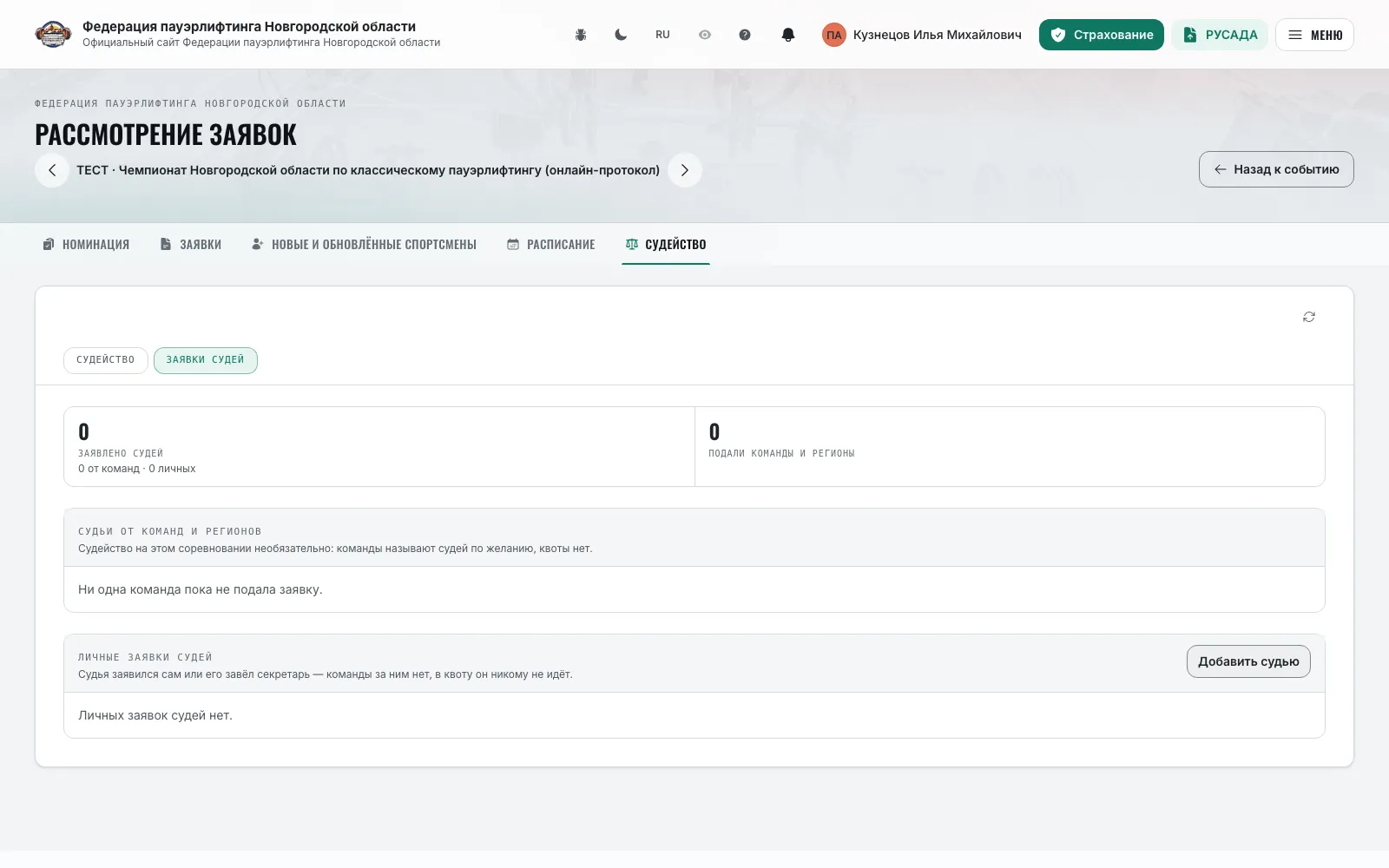
Вкладка «Заявки судей»: плитки «Судейств в расписании» (места бригад по всем потокам), «Заявлено судей», «Должны предоставить», «Недобор», «Мин. категория»; таблица «Судьи от команд и регионов» — сколько судей сторона предоставила и сколько должна, строка раскрывается до судей, потоков и позиций; ниже «Личные заявки судей». «Добавить судью» заводит судью от команды или личную заявку прямо здесь.
- 3
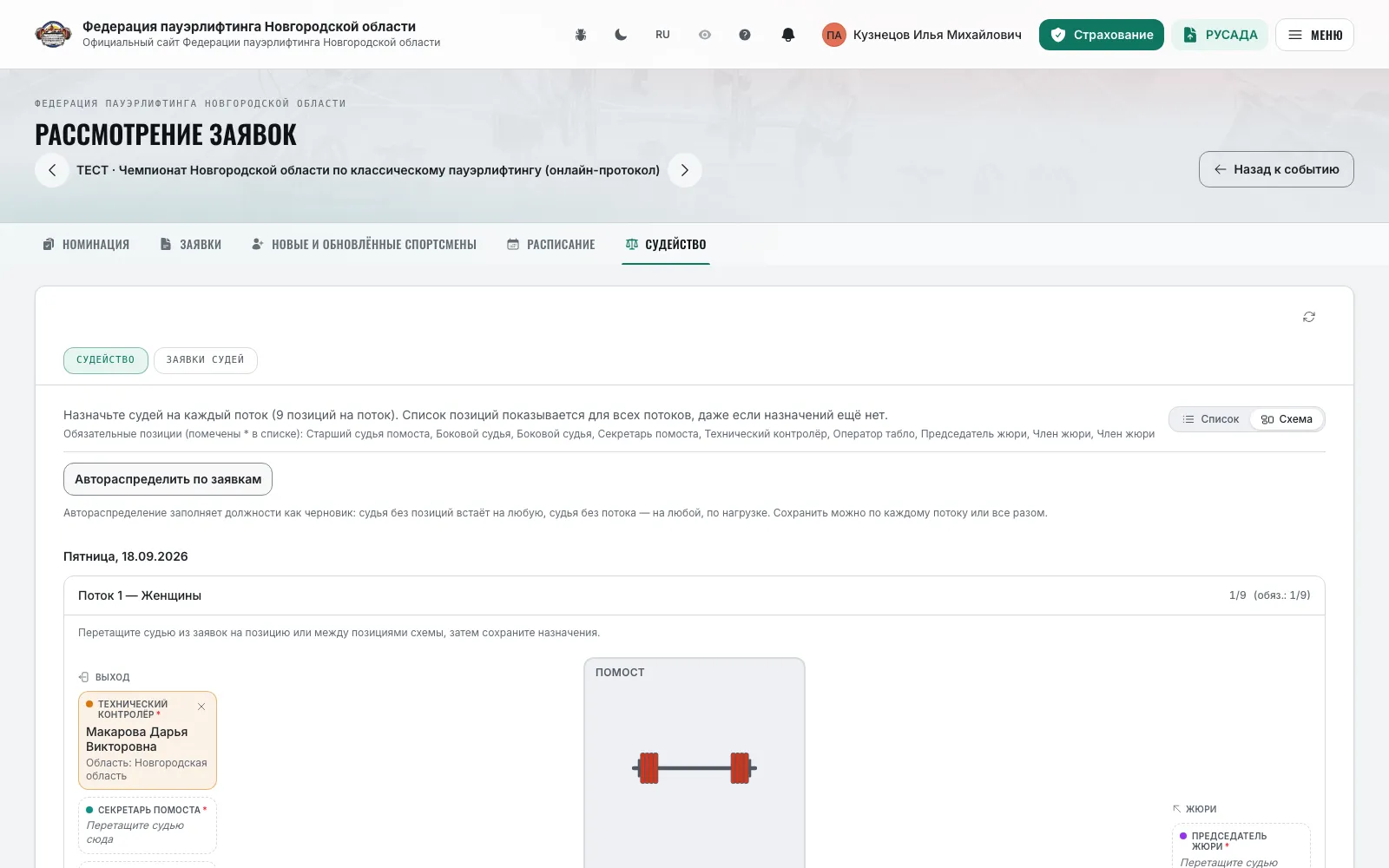
Назначения по потокам: вид «Список» — позиции потока со строкой поиска судьи (от 3 символов); вид «Схема» — помост с зонами «Судьи помоста», «Жюри», «Секретариат», «Технический контроль», судью перетаскивают из заявок на позицию.
- 4
«Автораспределить по заявкам» спрашивает режим — «Только пустые» или «Перезаписать все» — и расставляет судей черновиком: судья без позиций встаёт на любую обязательную, без потока — на любой; хронометриста получает только заявившийся на него.
- 5
Один судья занимает в потоке одну позицию — сайт предупредит. Исключение — секретарь помоста, хронометрист и оператор табло: их может совмещать один судья в любом сочетании (выберите его на каждую из должностей или перетащите его заявку на вторую). Хронометрист — необязательная позиция. Обязательные позиции помечены звёздочкой, счётчик «назначено N из M».
- 6
Нажмите «Сохранить назначения» у потока или «Сохранить все назначения (N)» — до сохранения изменения не применяются.
- 7
Судья, поставленный в ГСК события, получает права по вкладке «Права судей» федерации; бригады потоков печатаются формой «Судейство».
Важно: Требования к судьям от команд — норма «Спортсменов на одно судейство», минимальная категория и штраф — задаются в блоке «Судейство» шага «Судейство и документы» мастера события.
Взвешивание
ОрганизаторВес тела, чеклист документов, допуск и касса — по потокам расписания.
- 1
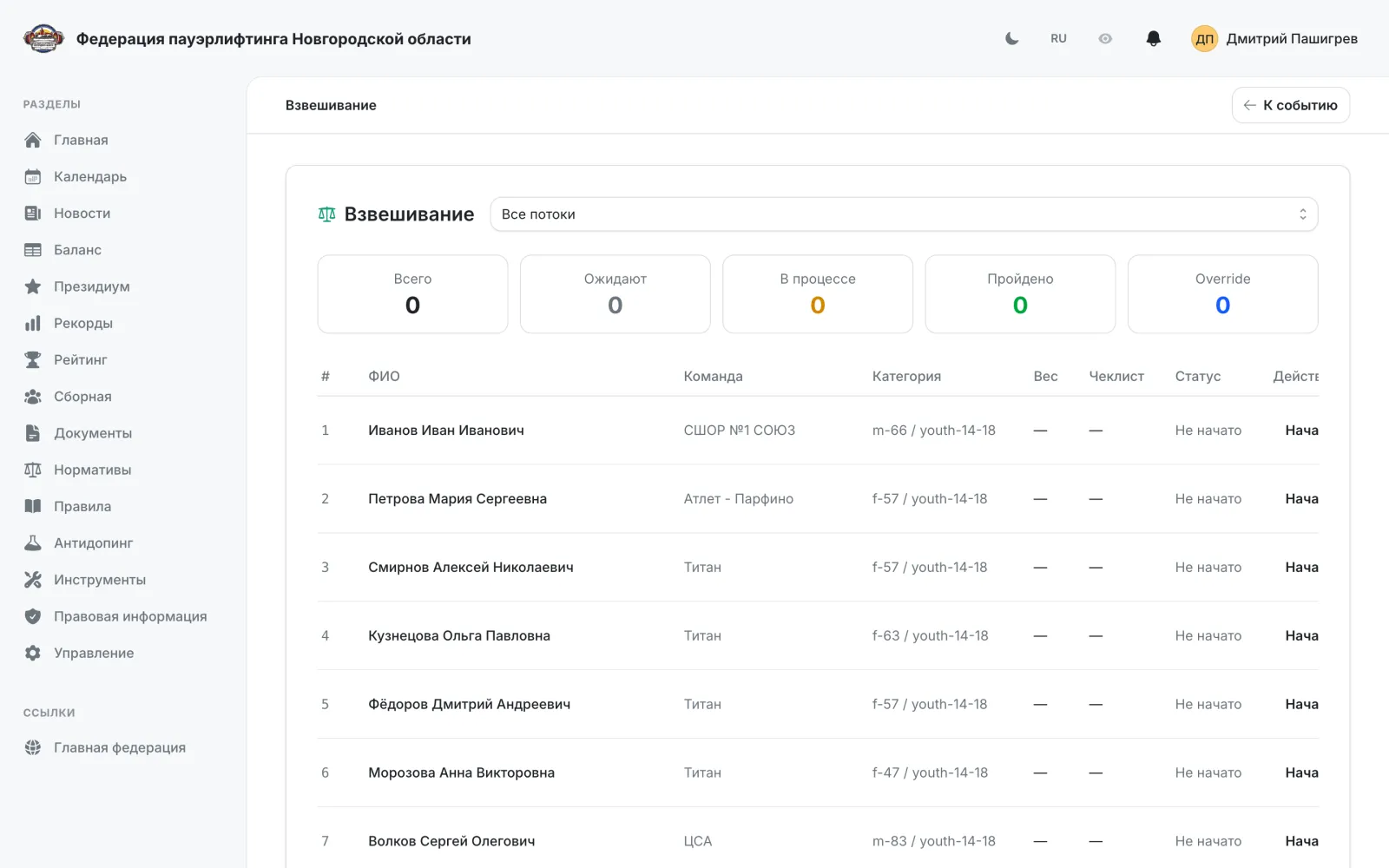
Страница взвешивания открывается по прямой ссылке вида /events/ID-события/weigh-in — кнопки на карточке события пока нет. Нужно право на проведение взвешивания.
- 2
Выберите поток в списке «Все потоки» и нажмите «Начать»; у начатого потока — «Открыть». Плитки: «Всего», «Ожидают», «В процессе», «Пройдено», «Override».
- 3
В строке спортсмена откройте диалог: «Вес тела (кг)» и «Записать». Если вес вне заявленной категории, сайт предложит «Перевести в категорию …» либо сообщит, что перевод запрещён положением.
- 4
«Чеклист документов» — РУСАДА, страховка, согласие, медсправка, прописка; при неполном чеклисте старший судья может «Допустить без полного чеклиста (override)» с причиной.
- 5
Колонки «Предоплата» и «Взнос»: статус пар участник × дисциплина, повышенный взнос («Штраф»: «Авто», «Повышенный», «Обычный»), освобождение от взноса.
- 6
Блок «Оплата»: «Ожидается всего», «Предоплата (подтверждена)», «Принято в кассе», «Остаток к доплате»; «Добавить платёж» принимает наличные с номером квитанции — остаток подставляется суммой.
Важно: Собранные на взвешивании суммы попадают в статистику вкладки «Финансы» управления федерацией. Взвешивание в зале обычно ведут в десктопном клиенте — см. вкладку «Десктоп: пауэрлифтинг».
Страница соревнования
СпортсменКапитан командыСудьяОрганизаторАдминистратор федерацииКарточка соревнования: шапка с датами и отсчётом, вкладки, условия участия и документы.
- 1
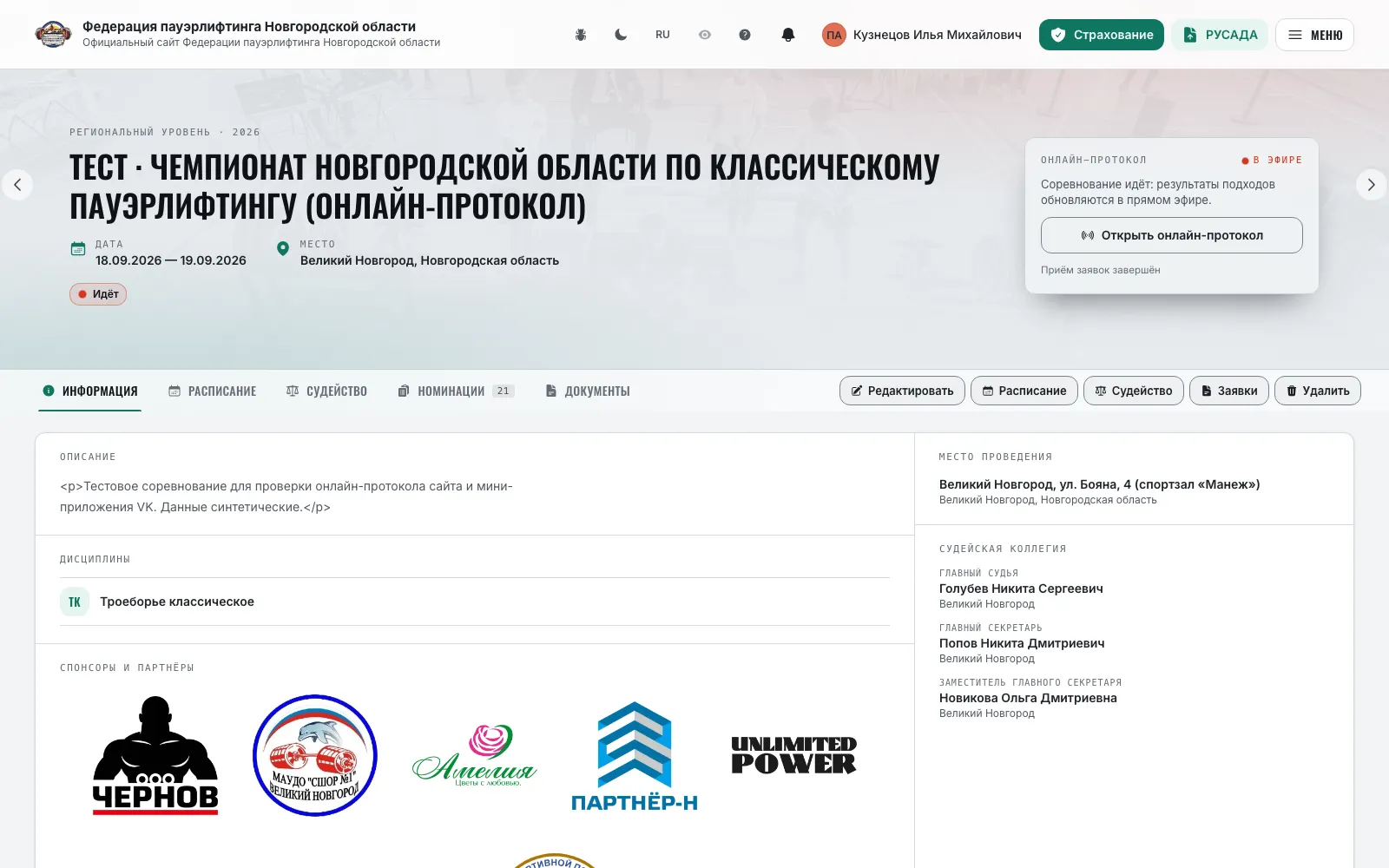
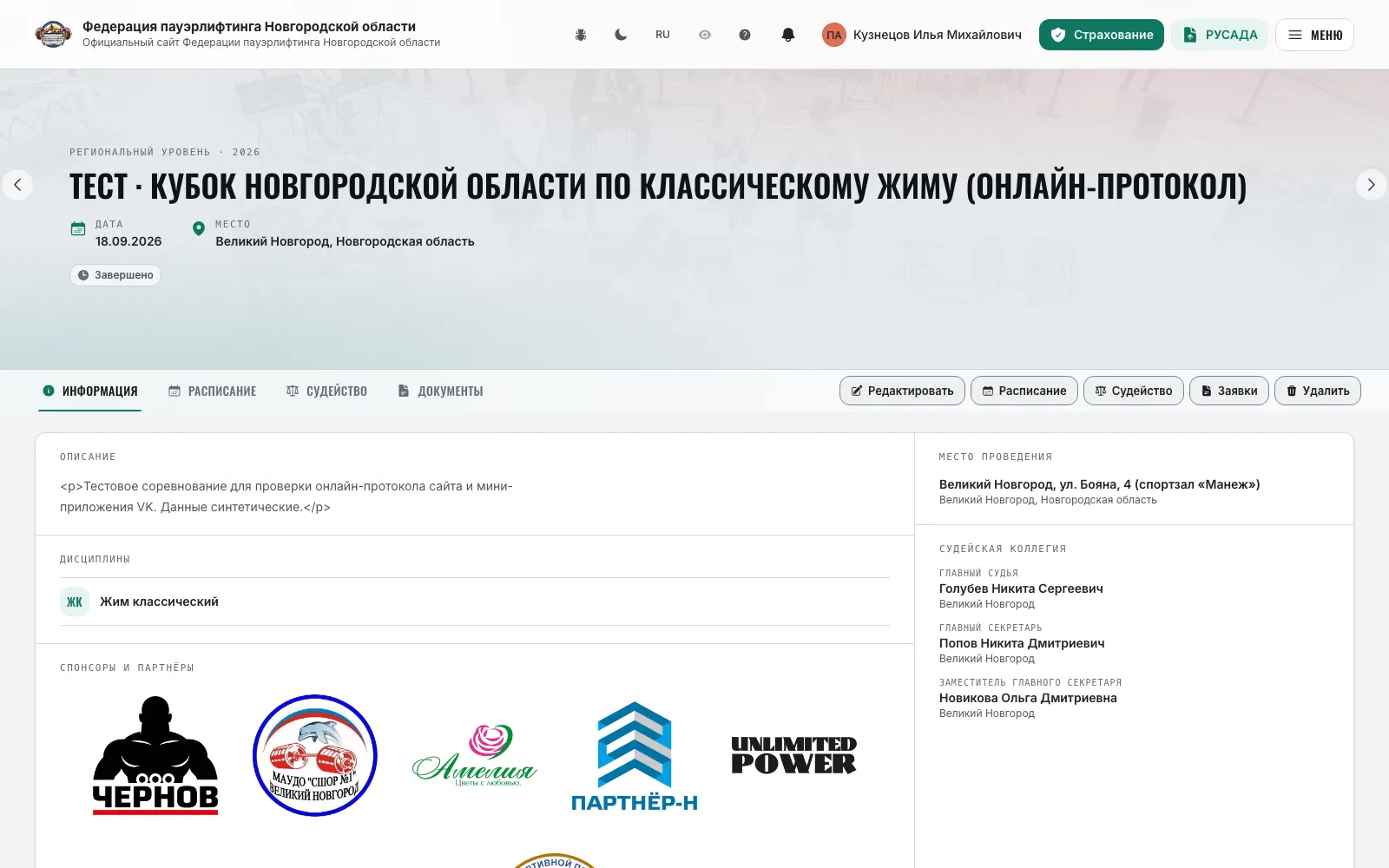
Откройте соревнование из календаря. В шапке — даты, место, уровень, стрелки на предыдущее и следующее соревнование, у организаторов «Редактировать», «Заявки», «Расписание», «Судейство».
- 2
Вкладки: «Информация», «Расписание», «Судейство», «Номинации», «Протокол» (или «Результаты» у матчевого формата), «Зачёты», «Документы». После соревнования первой открывается вкладка с результатами.
- 3
Панель «Приём заявок» ведёт отсчёт до конца приёма предварительных заявок, затем до конца приёма и корректировок; там же кнопка «Подать заявку», «Заявка на судейство» или «Подать заявку от региона». На телефоне кнопка заявки закреплена внизу экрана.
- 4
Пока соревнование идёт, панель «Онлайн-протокол» с чипом «В эфире» ведёт на живой протокол; если зал трансляцию не ведёт — та же панель с пометкой «Нет трансляции» и без кнопки. После — панель «Итоги» с кнопками «Смотреть протокол» и «Зачёты».
- 5
«Условия участия»: стартовый взнос по правилам, поздние заявки, способ оплаты, предоплата и допуск по разряду — ровно то, что организатор задал в заявочной кампании.
- 6
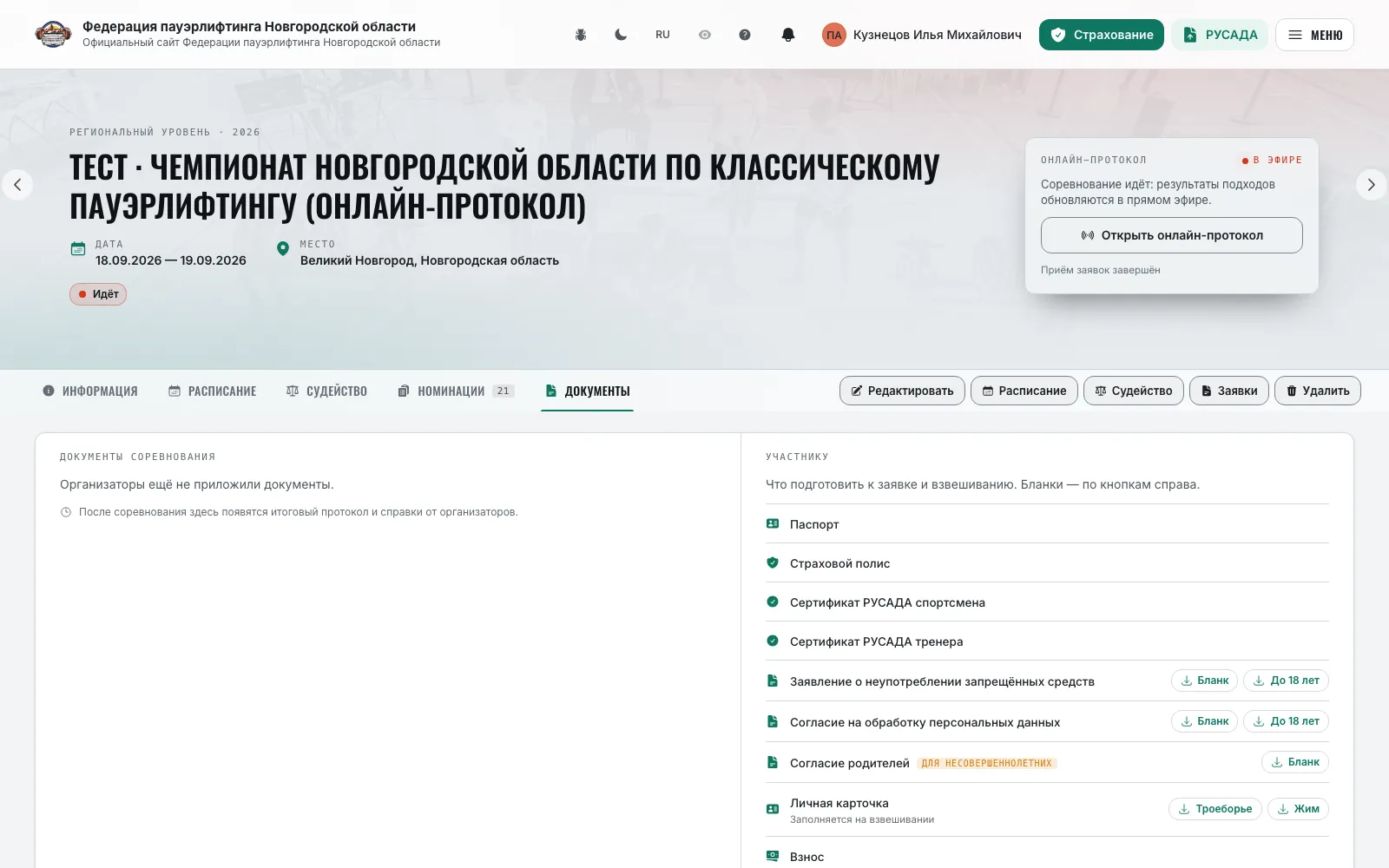
«Информация»: описание, судейская коллегия с контактами, положение, место проведения с маршрутом. «Участнику» — что подготовить к заявке и взвешиванию, бланки «До 18 лет», «Троеборье», «Жим» и другие бланки федерации.
- 7
«Документы»: итоговый протокол, справки и афиша от организаторов, бланки участника.
Важно: В календаре у каждого соревнования сразу стоят ссылки «Протокол», «Номинация» и «Онлайн-протокол», а также строка приёма заявок со сроком и множителем позднего взноса.
Протокол и зачёты
СпортсменКапитан командыСудьяОрганизаторАдминистратор федерацииИтоги соревнования на вкладках «Протокол» и «Зачёты», детали подхода, печать.
- 1
Вкладка «Протокол»: результаты по категориям с фильтрами по дисциплине, полу, возрастной и весовой категории; таблицу можно масштабировать.
- 2
Щёлкните по ячейке подхода — откроются «Детали подхода»: оценки судей, оценки жюри и решение жюри, если оно меняло результат, а также видеоповторы с переключением камер. Подсказка по протоколу показывается один раз и повторяется кнопкой «Показать подсказку по протоколу».
- 3
Буква «Р» рядом с весом означает рекорд на этом подходе; «Л» у спортсмена — личник, не идущий в командный зачёт.
- 4
Вкладка «Зачёты»: «Абсолютный зачёт» и «Командный зачёт» с фильтрами; строка команды раскрывается до участников, на всероссийских стартах есть колонки «Регион» и «Воинская часть».
- 5
Протокол попадает на сайт из десктопного клиента после соревнования или загружается документом типа «Протокол» (см. «Импорт протокола»); там же — «Проверить на рекорды».
- 6
Печатные формы организаторов — в меню печати (⋯) на вкладках «Номинация», «Расписание» и «Судейство» рабочего места.
Важно: Записи подходов и оценки жюри появляются только у соревнований, которые велись в десктопном клиенте с включённой записью.
Онлайн-протокол
СпортсменКапитан командыСудьяОрганизаторАдминистратор федерацииЖивой протокол идущего соревнования: подход на помосте, свет судей, очередь и прогноз мест.
- 1
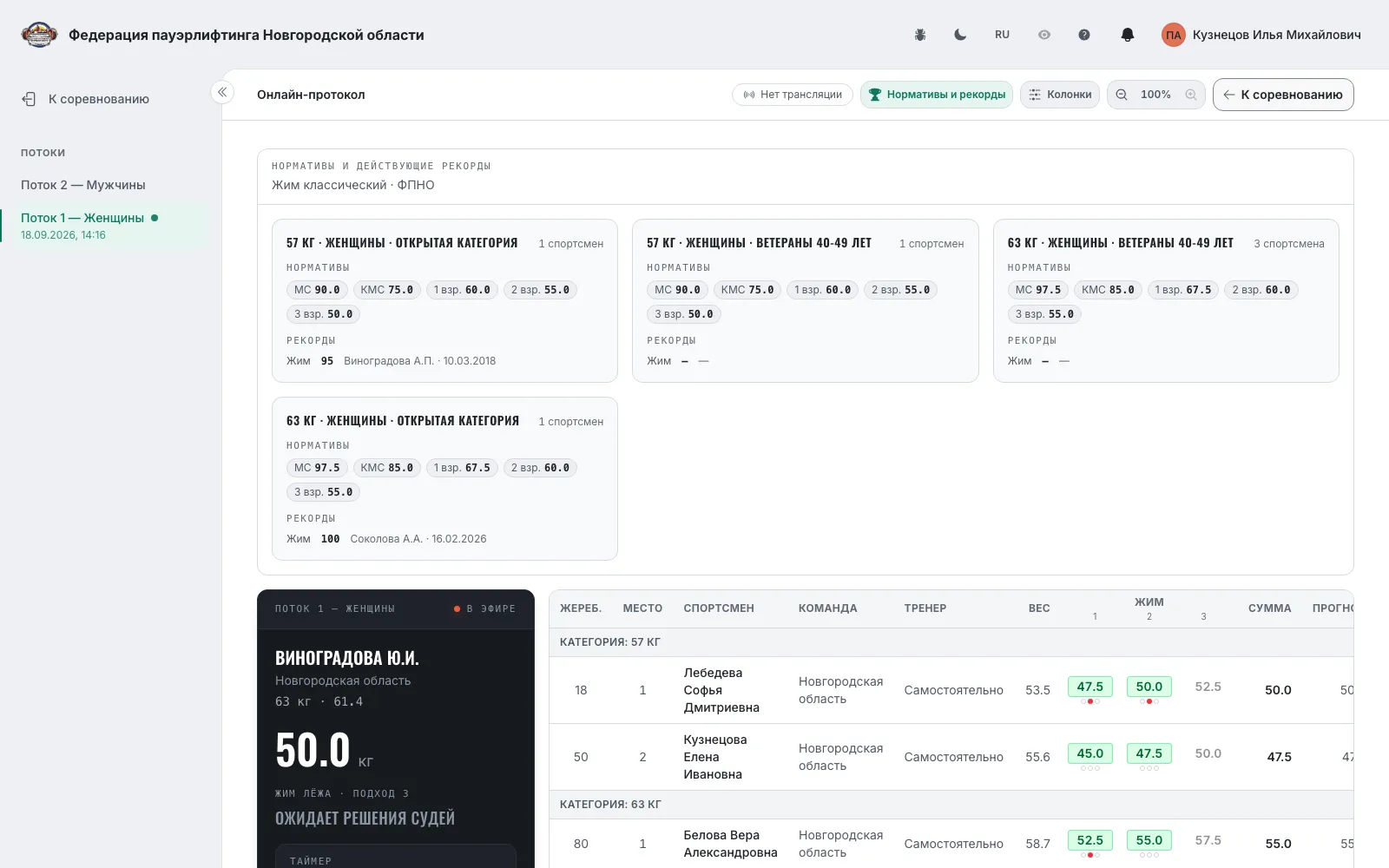
Открывается с главной («Помост в прямом эфире» → «Открыть онлайн-протокол»), из строки календаря «Онлайн-протокол» или с панели «Онлайн-протокол» на странице соревнования. Данные шлёт десктопный клиент из зала.
- 2
Табло вверху: «Сейчас на помосте» — спортсмен, заявленный вес, таймер, решение судей и «Заявка на рекорд», если подход идёт на рекорд. Ячейка подхода, который сейчас на помосте, мигает в таблице.
- 3
«Потоки» переключают текущий и прошедшие потоки; в таблице — подходы, сумма, очки, «Прогноз» места с учётом заявленных подходов. Смена мест подсвечивается.
- 4
«Настройка таблицы»: какие колонки показывать и «Порядок строк» — «По местам» или «Как на площадке».
- 5
«Нормативы и рекорды» раскрывает панель по категориям потока: разрядные нормативы и действующие рекорды с пометкой «Превышен сегодня».
- 6
Подписи «Обновлено … назад» и «Связь прервана — переподключаемся…» показывают свежесть данных; «Поделиться» копирует ссылку.
- 7
Тот же протокол открывается в мини-приложении ВКонтакте: на входе список идущих трансляций с фильтрами по уровню и региону, а без трансляций — календарь ближайших стартов.
Важно: «В эфире» горит, только пока клиент в зале присылает данные, и гаснет после пяти минут тишины — соревнование без интернета в зале идёт на сайте без трансляции. Полные итоги появляются на вкладке «Протокол» после выгрузки из клиента.
Реестр «Баланс»: спортсмены, тренеры, судьи, команды, клубы
Администратор федерацииЕдиный реестр людей и организаций федерации: поиск, фильтры, создание карточек.
- 1
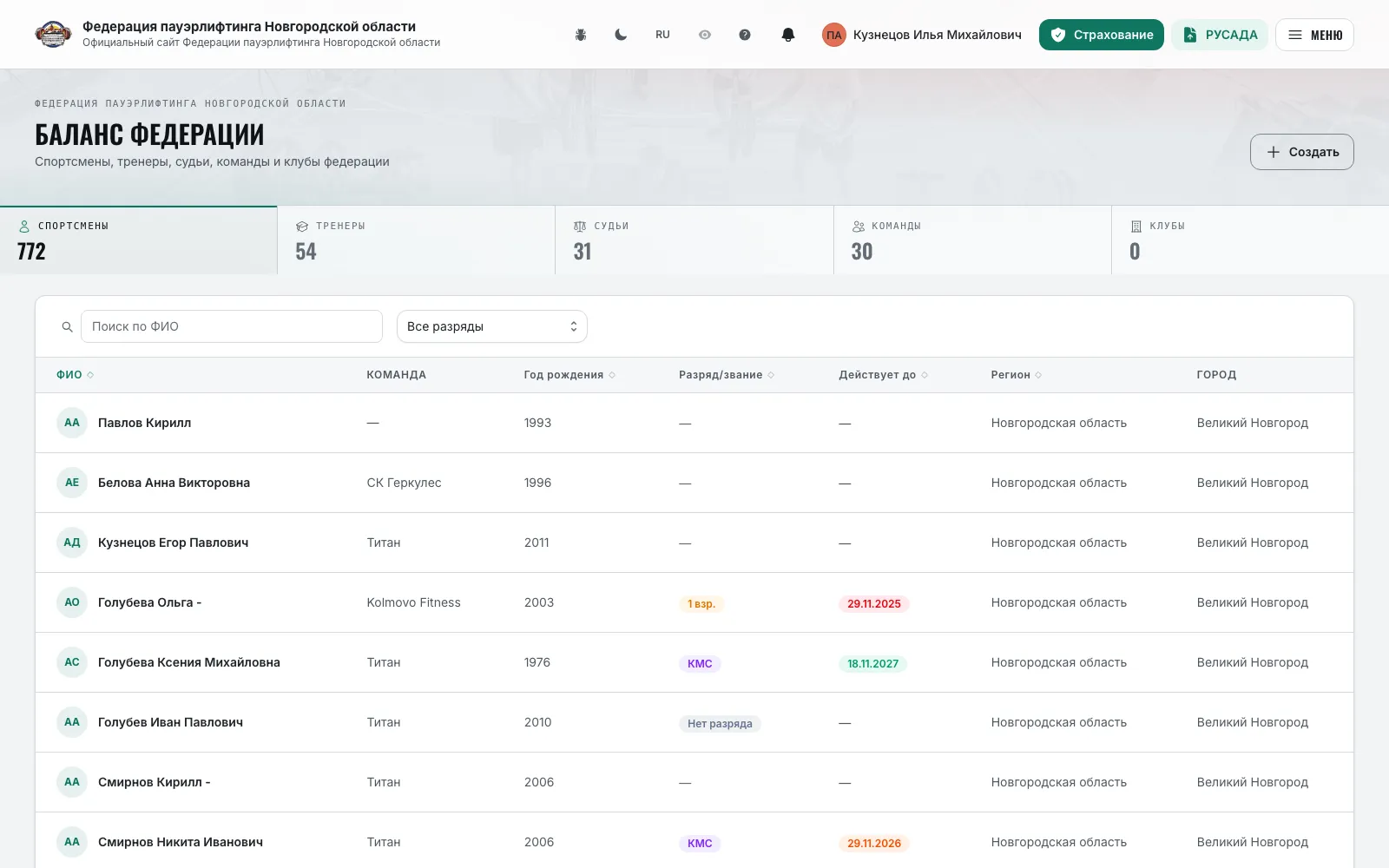
Откройте «Баланс» в меню. Вкладки: «Спортсмены», «Тренеры», «Судьи», «Команды», «Клубы».
- 2
Поиск по ФИО или названию, фильтры по региону (на сайте национальной федерации), по разряду и по категории судьи; заголовки колонок сортируют; внизу «Всего: N» и страницы.
- 3
Нажмите «Создать», чтобы добавить запись. У спортсмена: фамилия, имя, отчество, «Прежняя фамилия», пол, дата рождения, «Регион регистрации», «Город проживания», «Команда», «Тренер», «Паспорт федерации», фото.
- 4
«Разряд / звание» вручную ставится только для МС и выше; разряды ниже присваиваются через «Приказы о присвоении» и появляются в карточке автоматически.
- 5
Отметка «Согласие субъекта на обработку персональных данных получено» необязательна — согласие можно оформить позже, например на соревнованиях.
- 6
«Редактировать» и «Удалить» — в строке реестра у пользователей с правами; «Удалить» без возможности восстановления.
- 7
Карточка спортсмена: история выступлений по протоколам с выгрузкой в Excel, разряды и приказы, тренеры, документы, дисквалификации. Судья и тренер — судейская и тренерская история.
- 8
Тренеры и команды спортсмена правятся в его карточке; дубли карточек с латиницей и разными написаниями секретарь склеивает через админ-панель.
Важно: Список реестра открыт всем посетителям, создание и правка — только пользователям с правами каталога «Спортсмены», «Судьи и тренеры», «Команды, клубы и сборная».
Клубы и залы
Администратор федерацииГде тренироваться: клубы федерации с адресом, режимом работы, стоимостью и дисциплинами.
- 1
Клубы показываются во вкладке «Клубы» реестра «Баланс» и на главной в блоке «Где тренироваться» → «Найти зал рядом».
- 2
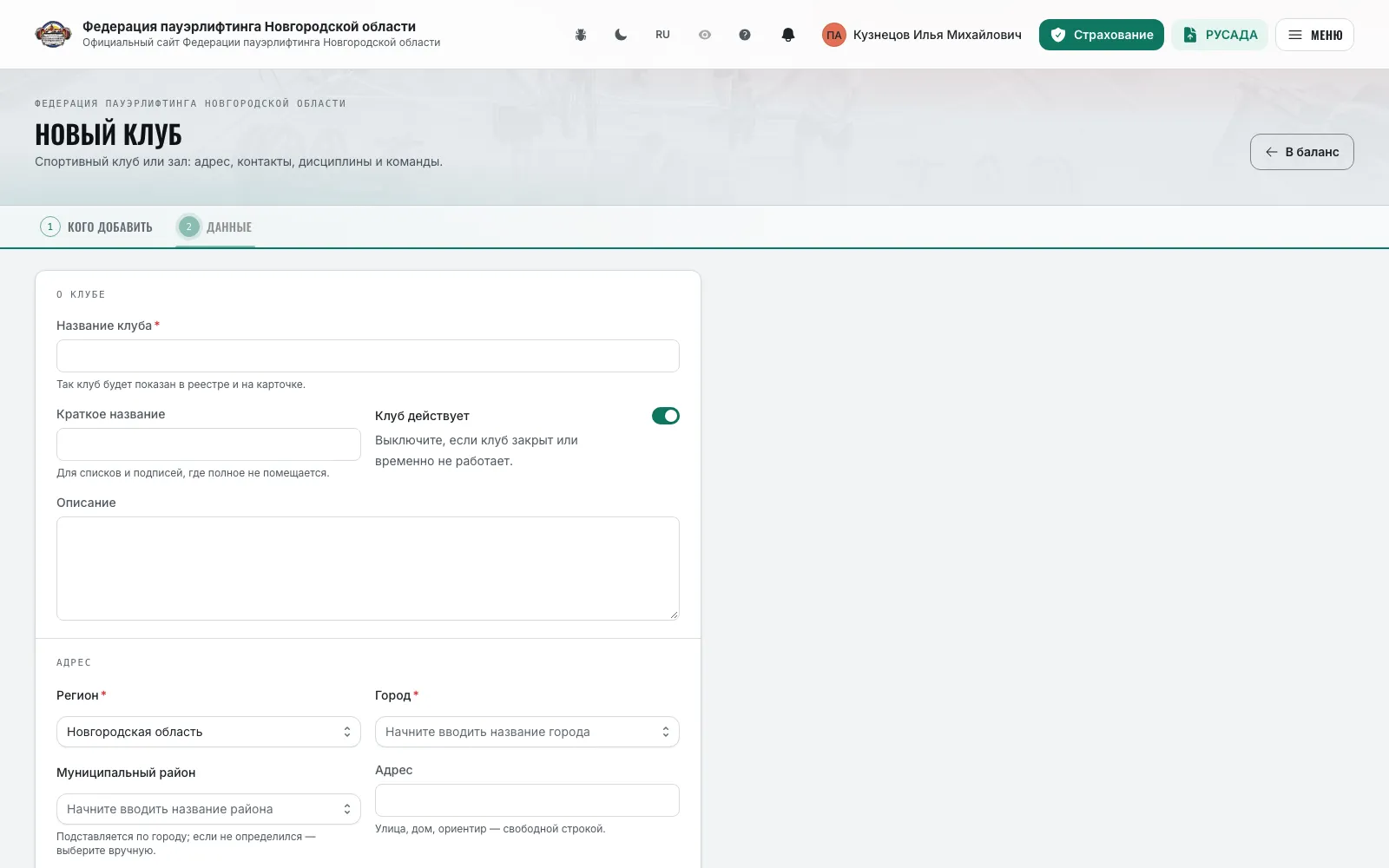
Нажмите «Создать» на вкладке «Клубы». Разделы формы: «О клубе» (название, краткое название, описание, «Клуб действует»), «Адрес» (регион, город, муниципальный район, адрес), «Контакты» (телефон, почта, сайт, ВКонтакте, Telegram).
- 3
«Ответственный»: член федерации с учётной записью или просто ФИО и телефон.
- 4
«Режим работы и стоимость»: часы работы свободным текстом, переключатель «Платные занятия» и «Стоимость занятий».
- 5
«Дисциплины» — что тренируют в клубе; «Команды клуба» — команда может принадлежать только одному клубу.
- 6
На карточке клуба — метки «Платно» / «Бесплатно» / «Не действует», контакты и команды; «Редактировать» и «Удалить» — у пользователей с правами (команды при удалении отвяжутся, но останутся).
Важно: Клуб не заменяет команду: команда — участник заявок и командного зачёта, клуб — место тренировок.
Состав команды
Капитан командыАдминистратор федерацииКапитан добавляет и открепляет спортсменов, тренеров и судей своей команды.
- 1
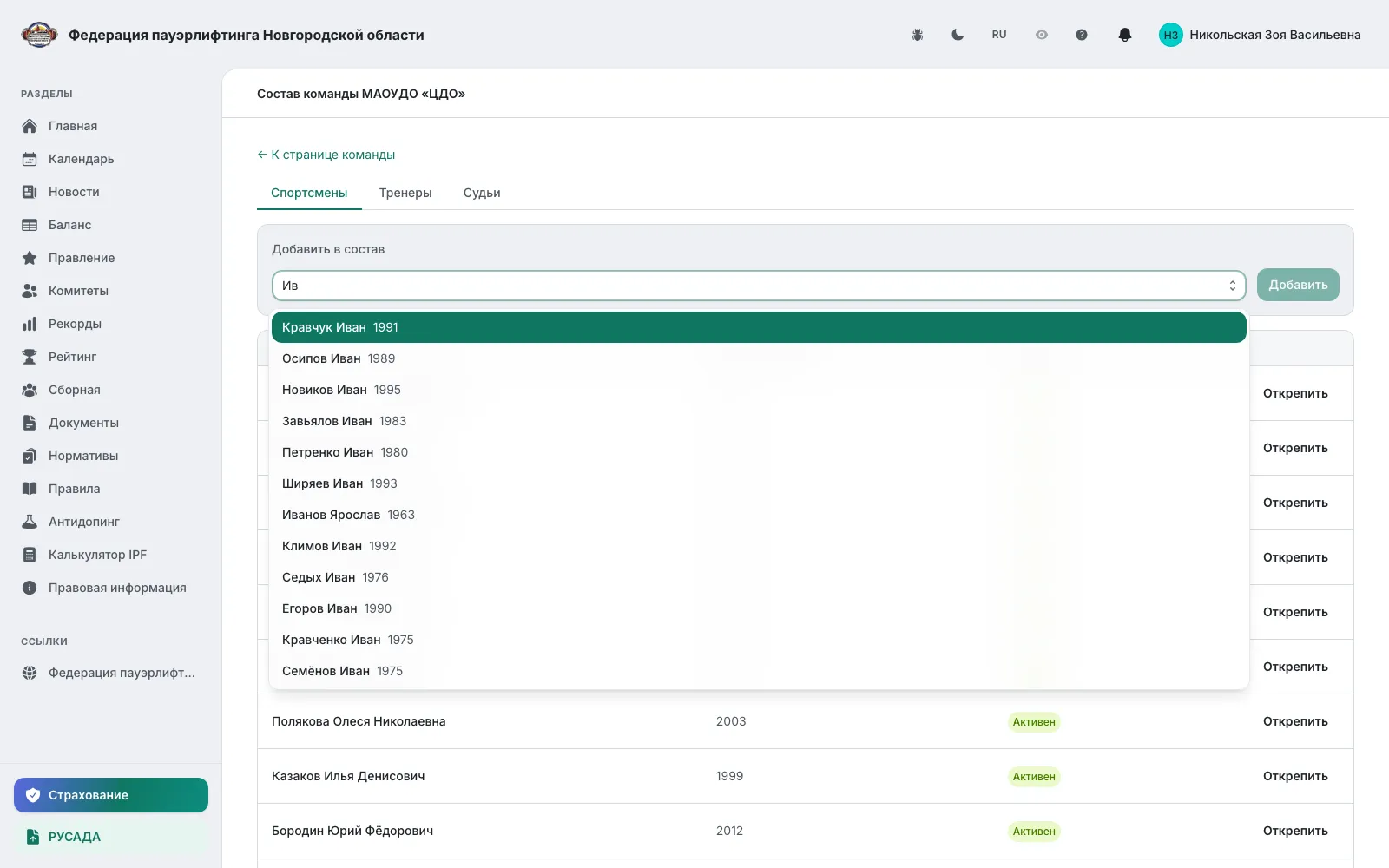
Откройте «Моя команда» в меню под именем, затем «Состав команды». Вкладки: «Спортсмены», «Тренеры», «Судьи», а в пауэрлифтинге — ещё и «Ассистенты».
- 2
«Добавить в состав»: найдите человека по фамилии — поиск идёт по реестру региона команды и виду спорта сайта — и нажмите «Добавить».
- 3
Если человек «уже в команде «…»», сначала его должен открепить капитан той команды или секретарь федерации.
- 4
«Открепить» снимает привязку и в составе команды, и в карточке человека.
- 5
В командной заявке доступны только спортсмены из состава: пополняйте состав до подачи заявки.
Важно: Возможность вести состав самим капитанам включает федерация во вкладке «Настройки» → «Капитаны команд управляют составом своих команд». Без неё состав правит секретарь федерации.
Документы федерации
Администратор федерацииПоложения, приказы, протоколы и бланки: типы, четыре оси видимости, файлы.
- 1
Откройте «Документы» в меню. Список фильтруется по типу (постановления, положения, приказы, протоколы, нормативы, справки, бланки), по году с «Архивом», поиском; закреплённые документы стоят первыми.
- 2
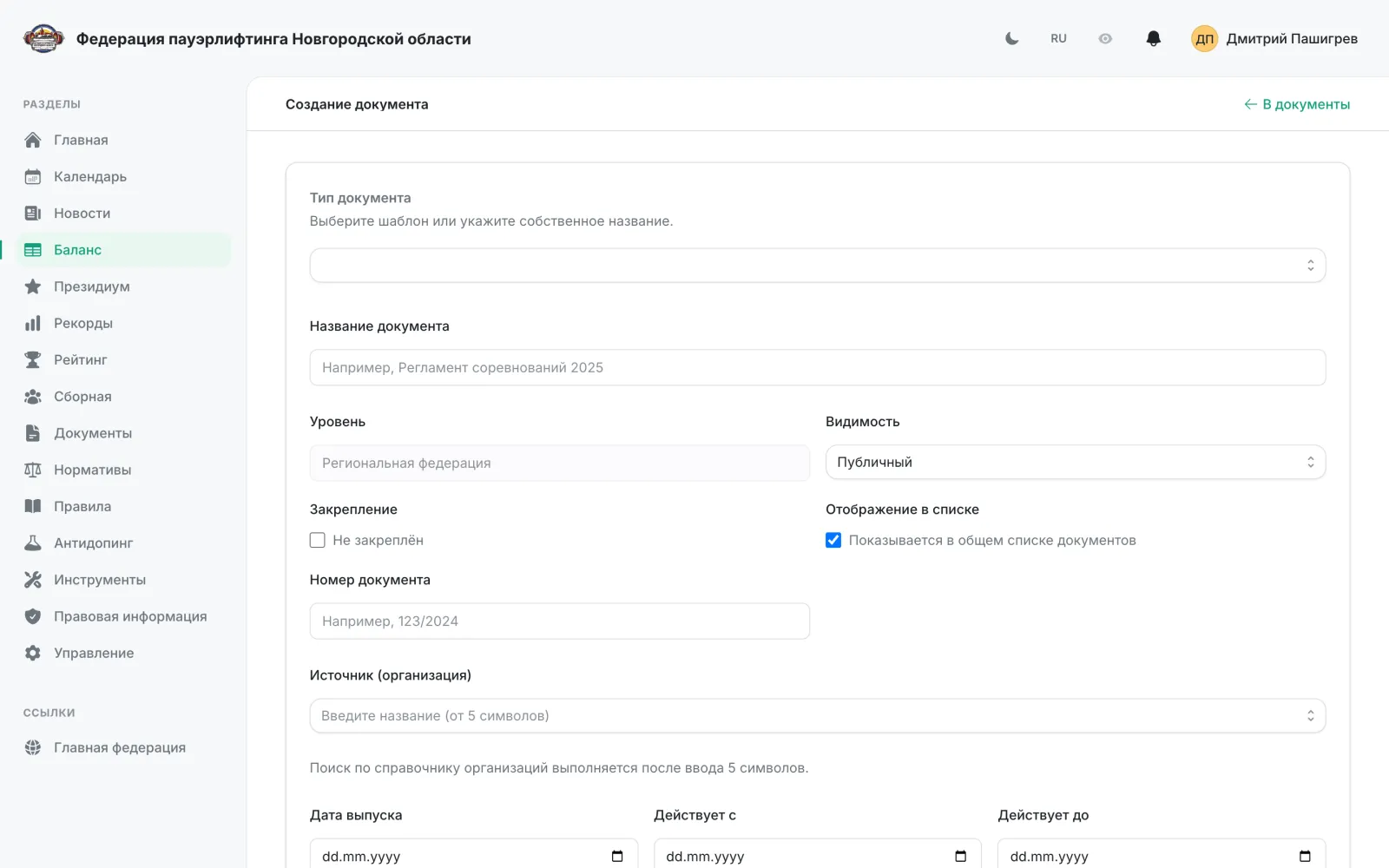
Нажмите «Добавить документ». Сначала выберите «Тип документа» — типы показаны вкладками, у некоторых типов свои шаги (протокол — импорт, см. отдельный раздел).
- 3
«Метаданные»: «Название документа», «Уровень», «Номер документа», «Организация, выпустившая документ» (в списке сама федерация и государственные организации её региона), «Дата выпуска», «Действует с» и «Действует до», «Комментарий».
- 4
Четыре оси видимости: «Видимость» (публичный или внутренний), «Доступ регионам» (роздан региональным федерациям или только своей), «Показ на сайтах регионов» и «Отображение в списке» (в общем списке или только по прямой ссылке). «Закрепление» ставит документ первым.
- 5
«Привязка к комитету» автоматически кладёт документ в библиотеку выбранного комитета — правила, документы сборной и т. п.
- 6
Загрузите файл — PDF, DOCX, XLSX или ZIP. Пока файл не загружен, документ остаётся черновиком и его нельзя скачать.
- 7
«Редактировать» и «Удалить» — в карточке документа у пользователей с правами. Управление федерацией → вкладка «Документы» показывает все документы одной таблицей с правкой в строке, включая розданные из вышестоящей федерации.
- 8
Типы «Бланк соревнования», «Проект календаря», «Пакет документов» и «Рейтинг» здесь не создаются — они заводятся своими экранами: вкладками «Бланки» и «Календарь» управления федерацией, десктопным клиентом и рейтингом.
Важно: Приказы о присвоении разрядов больше не заводятся через документы — для них есть раздел «Приказы о присвоении».
Импорт протокола
Администратор федерацииЗагрузка итогового протокола файлом с разбором строк, спортсменов, тренеров, команд и рекордов.
- 1
Откройте «Документы» → «Добавить документ» → тип «Протокол». Шаги мастера: «Парсинг» → «Проверка» → «Файл и метаданные».
- 2
«Данные для парсинга»: «Событие», «Дисциплина», «Возрастная группа», «Источник протокола» (например, ASP) и файл протокола. «Параметры парсинга»: «Парсить рекорды», «Парсить тренеров» (колонки ТРЕНЕР1, ТРЕНЕР2), «Парсить команды» (колонка КЛУБ).
- 3
Нажмите «Получить превью». Сводка: секции, строки, спортсмены, тренеры, судьи, рекорды, команды на создание и уже существующие.
- 4
«Таблица строк»: жребий, спортсмен, собственный вес, категория, подходы, сумма, очки, «Вып. разряд» и «Статус» — «Найден», «Дубликат», «Новый», «Пропуск». Ячейки правятся щелчком; у дублей решение «Создать», «Связать» с карточкой или «Пропустить», у команд — «Привязать» к существующей.
- 5
Нажмите «Подтвердить и продолжить» — протокол подтверждён, строки уходят в карточки спортсменов, разряды считаются по нормативам. «Отклонить импорт» завершает без сохранения.
- 6
На последнем шаге заполните метаданные документа, загрузите сам файл протокола и нажмите «Создать документ».
- 7
Слипшиеся секции и категории поправляются в админ-панели переносом строк; новости о региональных рекордах публикуются автоматически.
- 8
После импорта откройте документ и нажмите «Проверить на рекорды» — см. раздел «Рекорды».
Важно: Протоколы соревнований, проведённых в десктопном клиенте, приезжают на сайт выгрузкой из клиента — импорт нужен для чужих и старых протоколов.
Приказы о присвоении
Администратор федерацииОтдельный полноэкранный раздел: приказ, его PDF и присвоения разрядов и судейских категорий.
- 1
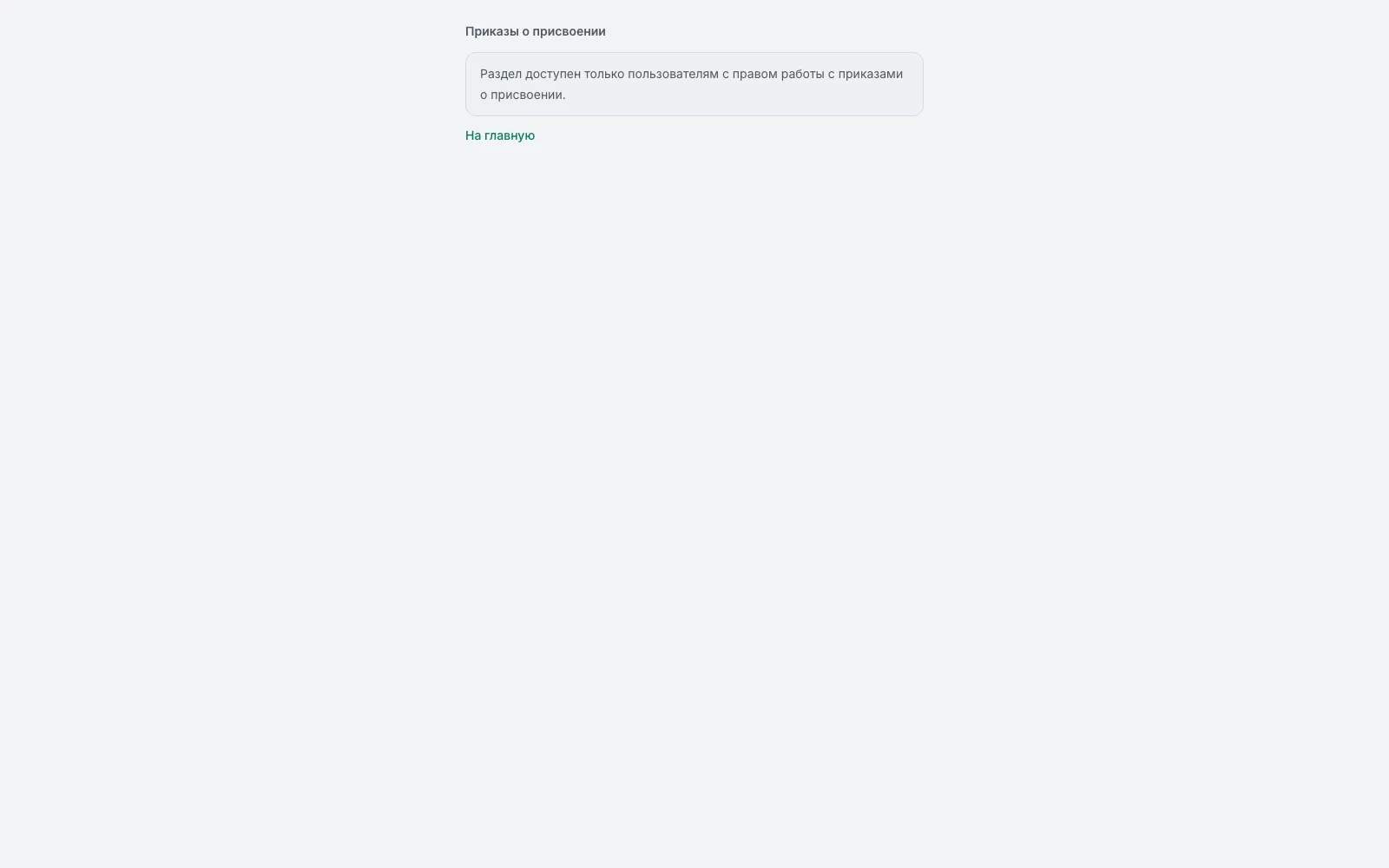
Откройте «Приказы о присвоении» в меню управления (или вкладку с тем же названием в управлении федерацией). Слева — список приказов с поиском «по номеру, названию или организации» и переключателем федерации, справа — карточка приказа.
- 2
Нажмите «Новый приказ»: «Номер приказа», «Дата приказа», «Название», «Организация, выпустившая приказ» — в списке только сама федерация и государственные организации её региона. Дубль по номеру и дате сайт заметит и предложит «Всё равно создать».
- 3
«Загрузить PDF» — файл приказа показывается тут же в просмотрщике; без файла приказ остаётся черновиком.
- 4
«Спортсмены» → «Добавить»: найдите человека по ФИО (от 5 символов), выберите «Разряд» и «Действует до». Срок подставляется по разряду: звания МС, МСМК и ЗМС бессрочные, у юношеских разрядов срок обрезается днём перед 18-летием.
- 5
«Судьи» → «Добавить»: так же, с «Категория». Разряды и категории проставляются в карточках сразу и попадают в колонку «Разряд/звание» реестра «Баланс».
- 6
«Исключить» в строке снимает присвоение — вернётся предыдущий разряд из истории.
- 7
«Редактировать» правит реквизиты приказа, «Удалить приказ» удаляет его вместе с файлом и снимает все присвоения — действие необратимо.
- 8
Спортсмену и федерации приходят уведомления: «Вам присвоен спортивный разряд» и «загружен приказ о присвоении № …».
- 9
Судейская категория присваивается только приказом; поле «Разряд / звание» в карточке спортсмена — ручной путь для МС и выше, он не создаёт приказ.
Важно: Региональной федерации доступны разряды до КМС и судейские категории до первой; МС и выше присваивает всероссийская федерация. Приказ с датой раньше уже действующего присвоения не применяется.
Рекорды
Администратор федерацииРеестр рекордов федерации: публичный вид, рабочая таблица, добавление, проверка протокола на рекорды.
- 1
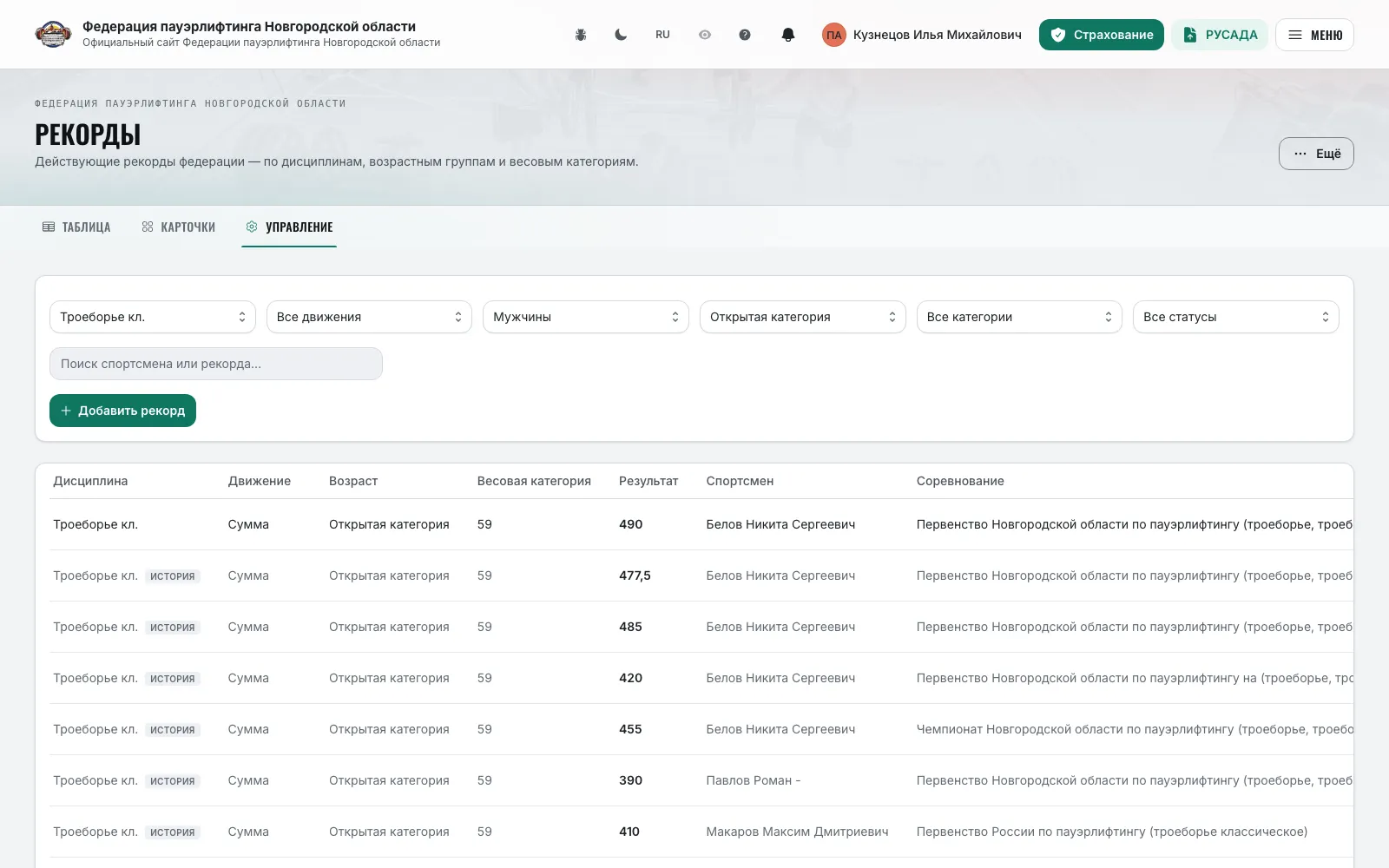
Откройте «Рекорды» в меню. Публичный вид — карточки по полу, дисциплине, возрастной группе и весовой категории; переключатель «Таблица» / «Карточки».
- 2
Пользователям с правами доступен вид «Управление»: в таблице видны все записи со статусами «Действующий», «На проверке», «Перебит», «Черновик», «Отклонён» и строки «История».
- 3
Фильтры: дисциплина, движение, пол, возрастная группа, весовая категория, статус и «Свод рекордов» — «Основные», «Студенты», «Военнослужащие», «Спортшколы». Поиск ищет по фамилии и по значению рекорда; «Ещё» раскрывает дополнительные действия.
- 4
«Печать всех рекордов» и «Печать по фильтру» готовят документ на печать.
- 5
«Добавить рекорд»: мастер из двух шагов — «Параметры» (дисциплина, тип рекорда, возрастная группа, весовая категория, уровень, подтип) и «Участник и результат» (событие и спортсмен по поиску от 5 символов, тип результата и значение). В таблице та же форма открывается в диалоге.
- 6
«Изменить» в строке открывает ту же форму; при редактировании доступна «Дата установления», а дисциплина, группа, уровень и регион заблокированы.
- 7
«Удалить» снимает рекорд с публикации: запись переходит в «Отклонён», но остаётся в базе и в истории.
- 8
«Проверить на рекорды» на карточке загруженного протокола сверяет результаты с действующими рекордами выбранной дисциплины и области: вердикты «Новый рекорд», «Превышение», «Уже оформлен» и кнопка «Оформить рекорды (N)».
- 9
На главной блок «Последние рекорды» показывает рекорды, утверждённые последними; в онлайн-протоколе действующие рекорды видны в панели «Нормативы и рекорды».
Важно: Удаление действующего рекорда не возвращает предыдущий результат — категория остаётся без действующего рекорда. Мировые рекорды на сайте федерации не редактируются.
Сборная
Администратор федерацииСостав сборной по годам и дисциплинам и принцип отбора — на публичной странице.
- 1
Откройте «Сборная» в меню. Вкладки: «Состав сборной» с фильтрами по году, дисциплине, возрастной группе и полу, «Принцип отбора» и документы сборной.
- 2
«Добавить в сборную»: найдите спортсмена по фамилии (от 5 символов) и отметьте пары «дисциплина × возрастная группа», в которых он входит в сборную на выбранный год.
- 3
«Удалить из сборной» снимает одну пару — состав по остальным дисциплинам остаётся.
- 4
Текст «Принцип отбора в сборную» и файлы составов по годам задаются во вкладке «Сборная» управления федерацией; пустой текст скрывает вкладку «Принцип отбора» на публичной странице.
Важно: Права на сборную входят в каталог «Команды, клубы и сборная».
Управление федерацией
Администратор федерацииРаздел «Управление федерацией» — двадцать одна вкладка: люди, соревнования, документы, витрина сайта и сервис.
- 1
Люди: «Пользователи» — «Создать пользователя» с временным паролем, «Принять существующего», редактирование, сброс пароля, блокировка и удаление; «Регистрации» — очередь заявок на регистрацию (см. отдельный раздел); «Права доступа» — матрица прав по каталогам; «Права судей» — какие права получают позиции ГСК на событиях.
- 2
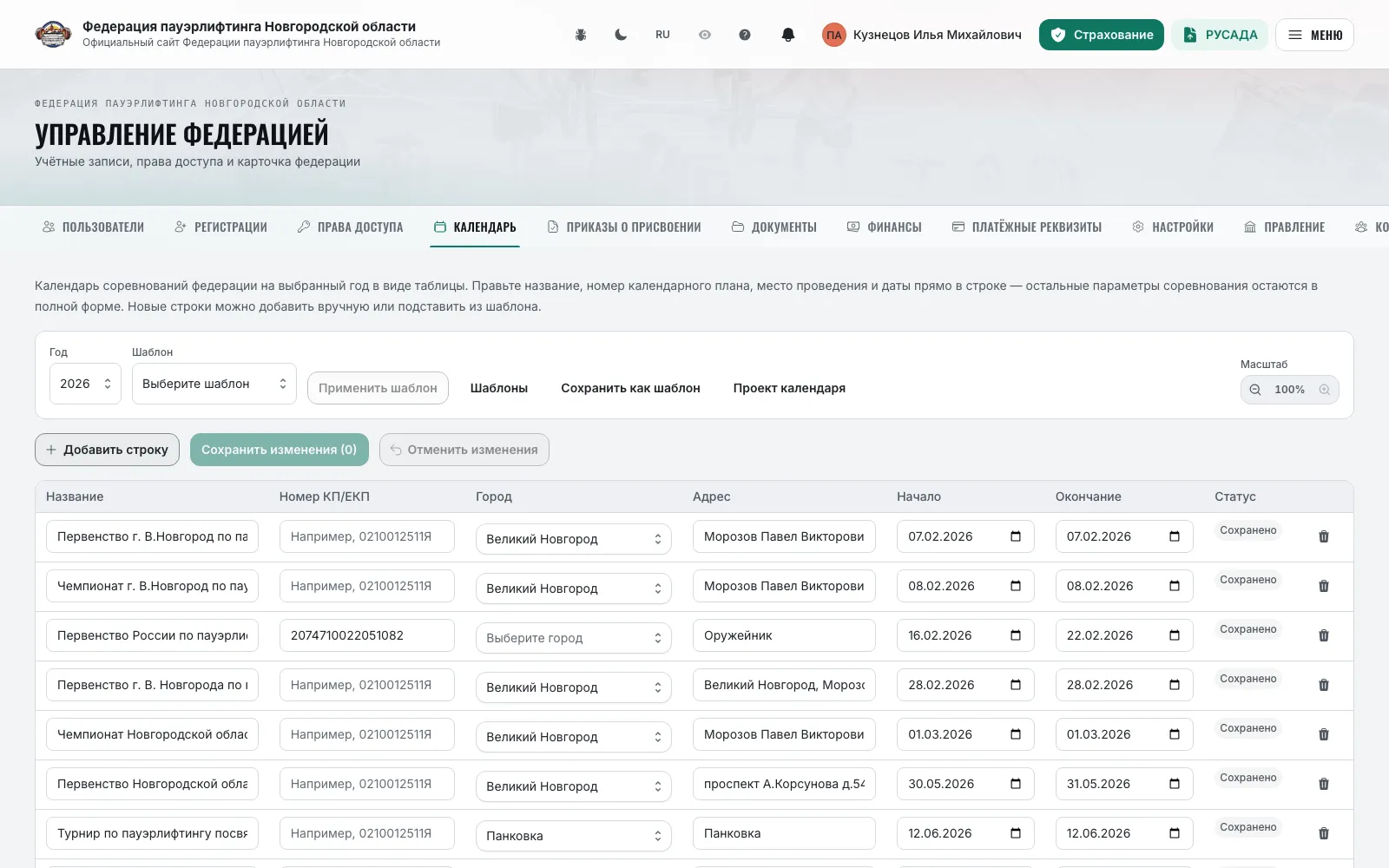
Соревнования: «Календарь» — таблица соревнований года с правкой названия, номера КП/ЕКП, места и дат прямо в строке, шаблоны календаря и «Проект календаря»; «Бланки» — печатные формы, которые участники скачивают со страницы каждого соревнования; «Финансы» — статистика взносов, отчёты организаторов и «Перерасчет взносов»; «Платёжные реквизиты» — счёт или телефон для онлайн-оплаты заявок.
- 3
Документы: «Документы» — все документы федерации одной таблицей; «Приказы о присвоении»; «Печати и подписи» — печать федерации и подпись президента (PNG с прозрачным фоном) для генерируемых документов; «Правила» — библиотека правил вида спорта; «Нормативы» — разрядные нормативы.
- 4
Витрина сайта: «Настройки» — название, контакты, «Брендинг» (логотипы для светлой и тёмной темы, обложка событий); «Правление», «Комитеты» (тренерский совет, антидопинговая комиссия, дисциплинарный и судейский комитеты), «Сборная», «Спонсоры» по уровням, «Аккредитация» — реестр региональных федераций со сроками госаккредитации, ИРФ и взносами.
- 5
Сервис: «Сервис» — пересчёт рейтингов, лучших результатов, дашборда и данных команд; «Приложения» — сборки десктопного клиента под macOS и Windows с инструкцией по установке.
- 6
«Настройки» → «Сроки заявок»: за сколько дней до старта открывается приём заявок, закрывается приём новых и редактирование — значения по умолчанию для событий федерации.
- 7
«Настройки» → «Личные заявки»: разрешить ли спортсменам из команд подавать личные заявки; «Приём заявок на регистрацию» — принимать ли регистрации через этот сайт; «Состав команд» — управляют ли капитаны составом своих команд.
- 8
«Права доступа»: у каждого пользователя видно, сколько прав выдано; права сгруппированы по каталогам, каталог сворачивается. Капитану права не нужны.
- 9
«Права судей»: для каждой главной судейской позиции отметьте «Работа с заявками», «Расписание», «Судейство»; настройка действует на все события федерации, «Сбросить к умолчаниям» возвращает набор вида спорта.
- 10
«Пользователи» → «Создать пользователя»: email, ФИО и временный пароль (не короче 12 символов), который нужно передать пользователю; «Принять существующего» добавляет уже зарегистрированного по email — права выдаются отдельно.
Важно: Вкладки «Нормативы», «Права судей» и «Приложения» доступны, только если у федерации указан вид спорта; «Аккредитация» — только у национальной федерации. Условия страхования федерации задаются в админ-панели.
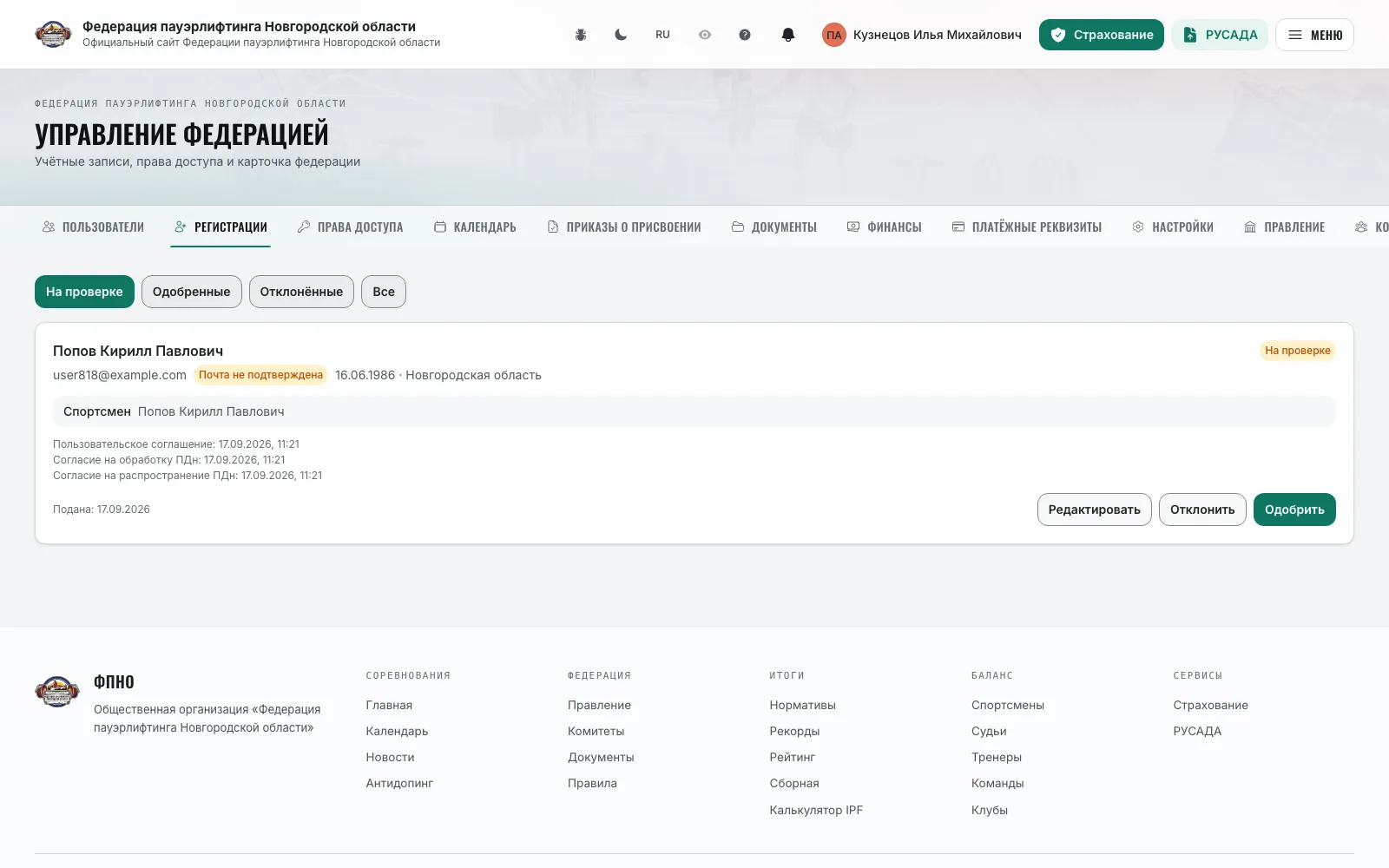
Заявки на регистрацию
Администратор федерацииВкладка «Регистрации»: проверка новых аккаунтов, привязка карточек, выдача прав.
- 1
Откройте «Управление федерацией» → «Регистрации». В очереди — заявки со своего сайта; национальная федерация видит и заявки регионов, где регистрацию не включили.
- 2
В карточке заявки — ФИО, дата рождения, регион, отмеченные роли и выбранные карточки спортсмена, судьи или тренера, должность в региональной федерации и комментарий заявителя.
- 3
Сверьте карточки: если человек выбрал чужую или отметил «Меня нет в списке», привяжите нужную или создайте новую в «Балансе».
- 4
«Одобрить» — аккаунт активируется, карточки привязываются, пользователю уходит письмо; «Отклонить» — с причиной.
- 5
По указанной должности (президент, секретарь, ответственный за судей) выдайте права во вкладке «Права доступа» — автоматически они не появляются.
Важно: Приём заявок на регистрацию включается во вкладке «Настройки» → «Принимать заявки на регистрацию». Пока он выключен, страница регистрации сообщает, что регистрация через этот сайт недоступна. Болельщик — заявитель без ролей и должности — секретаря не ждёт: аккаунт включается, когда он подтверждает почту по ссылке из письма. В очереди такая заявка с пометкой «Болельщик»; если письмо не дошло, одобрите её вручную.
Сертификат РУСАДА по QR-коду
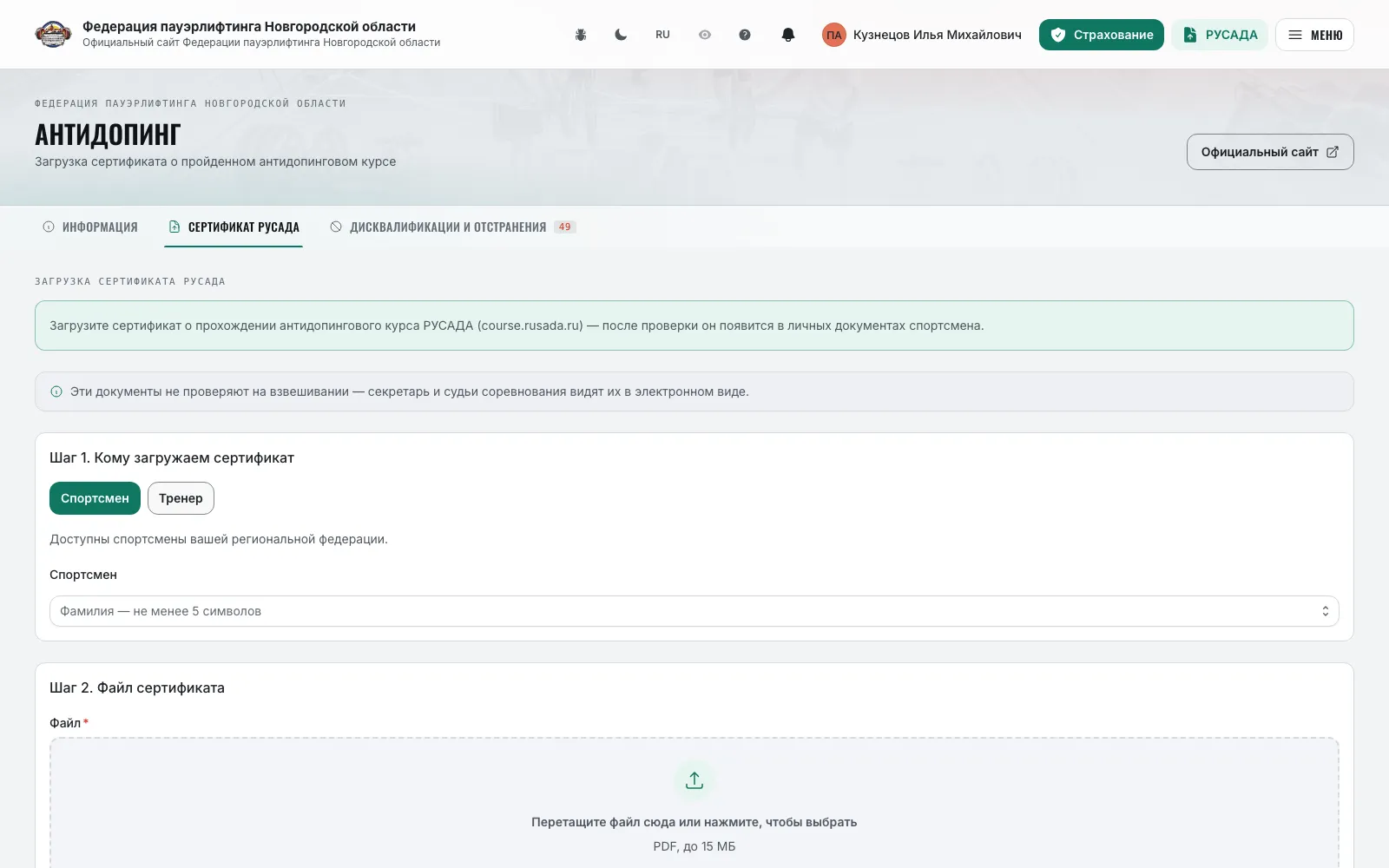
СпортсменКапитан командыАдминистратор федерацииЗагрузка сертификата антидопингового курса с автоматической проверкой на course.rusada.ru.
- 1
Откройте «РУСАДА» в блоке «Сервисы» меню или «Антидопинг» → вкладка «Сертификат РУСАДА».
- 2
«Шаг 1. Кому загружаем сертификат»: «Спортсмен» или «Тренер», затем найдите человека по фамилии (не менее 5 символов). На сайте региона доступны люди своей федерации, на национальном — со всей страны.
- 3
«Шаг 2. Файл сертификата»: PDF до 15 МБ — именно оригинал с course.rusada.ru, в нём есть QR-код.
- 4
Нажмите «Загрузить сертификат». Сайт читает QR-код и проверяет сертификат на course.rusada.ru — это занимает до минуты, страницу закрывать не нужно.
- 5
Типичные ошибки: «В PDF не найден QR-код», «ФИО в сертификате не совпадает», «Принимаются только сертификаты текущего и следующего года», «Сертификат на этот год уже загружен».
- 6
Сертификат появляется в личных документах и меткой «Р» в заявках; спортсмен может загрузить его и сам — в личном кабинете или прямо из заявки по метке «Р».
Важно: Вкладка «Дисквалификации и отстранения» показывает действующие решения федерации и историю; колонка «Штраф» видна только сотрудникам с правом просмотра штрафов.
Правила, нормативы и антидопинг
СпортсменКапитан командыСудьяОрганизаторАдминистратор федерацииСправочные разделы, открытые всем посетителям сайта.
- 1
«Правила» — корпус правил вида спорта по документам и разделам, с поиском.
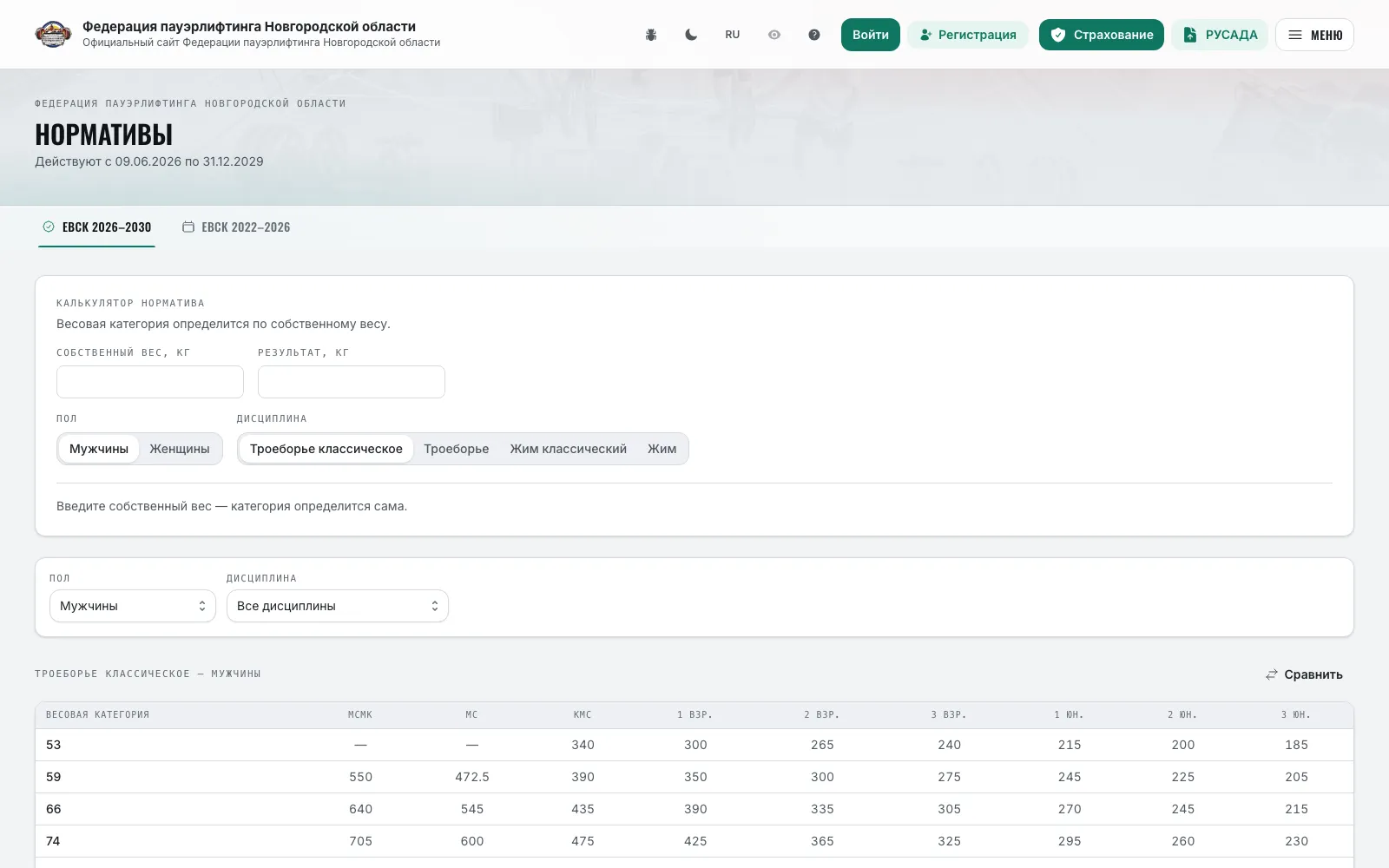
- 2
«Нормативы» — разрядные нормативы ЕВСК по дисциплинам и весовым категориям; «Сравнить с другим ЕВСК» показывает, где нормативы стали выше или ниже прошлой или будущей версии.
- 3
«Калькулятор норматива» над таблицей: введите собственный вес и результат — сайт определит категорию, выполненный разряд и «Следующий» норматив; после входа доступно «Взять мой последний результат».
- 4
«Антидопинг» — вкладки «Информация» (ответственная организация, проверка препаратов, обучение, новости), «Сертификат РУСАДА» и «Дисквалификации и отстранения».
- 5
«Калькулятор IPF» в меню — очки IPF GL по сумме, собственному весу, полу и дисциплине.
- 6
На сайте национальной федерации в «Регионах» — вкладки «Сайты федераций», «Аккредитация и взносы» и «Полезные ссылки».
Рейтинг, регионы, правление и комитеты
СпортсменКапитан командыСудьяОрганизаторАдминистратор федерацииПубличные разделы о федерации и её людях.
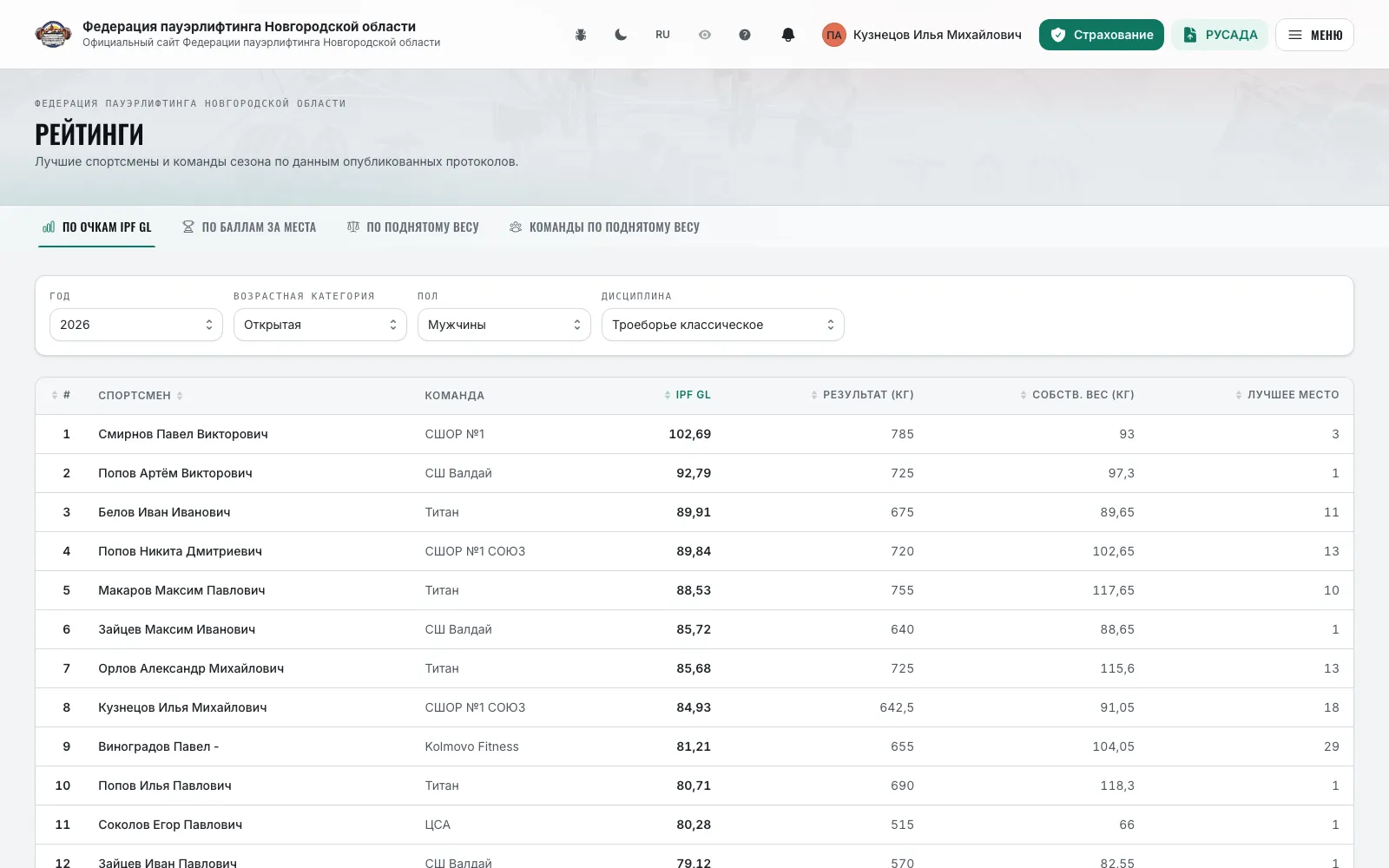
- 1
«Рейтинг»: «По очкам IPF GL», «По баллам за места», «По поднятому весу», команды и регионы по поднятому весу; фильтры по году, полу, возрастной категории, дисциплине и упражнению. «Система начисления баллов» объясняет баллы по уровням соревнований, легенда медалей — форму и цвет.
- 2
«Регионы»: региональные федерации, их сайты и руководители, «Ответственный за подачу заявок» с контактом, сроки аккредитации и взносы.
- 3
«Правление»: «Президент и члены правления» и «Члены федерации»; «Комитеты»: тренерский совет, антидопинговая комиссия, дисциплинарный и судейский комитеты с библиотеками документов и «Лучший судья».
- 4
«Новости» федерации с обложками; тело новости — форматированный текст с изображениями, публикуется из управления новостями.
- 5
Карточки спортсменов, тренеров, судей, команд и клубов открываются из реестра «Баланс», протоколов и рейтинга.
- 6
Главная страница собирает всё это в витрину: ближайший старт, прямой эфир, лидеры сезона, последние рекорды, клубы и карта охвата регионов и муниципалитетов.
Обратная связь
СпортсменКапитан командыСудьяОрганизаторАдминистратор федерацииНашли ошибку на сайте — нажмите на жука в шапке.
- 1
Кнопка «Обратная связь» с иконкой жука стоит в шапке рядом с переключателем темы; при первом посещении рядом показывается подсказка.
- 2
Напишите «Комментарий»: что случилось и на какой странице. «Фамилия и имя» и «Регион» — необязательно.
- 3
«Прикрепить скриншот» — PNG, JPEG или WebP до 5 МБ.
- 4
Нажмите «Отправить». Сообщения попадают в раздел обратной связи админ-панели федерации.